트위터에서 게임 방송을 하고 있는 무지개 잔디입니다
처음에 방송 세팅할 때 처음 해보면 시간도 오래 걸리고 이래저래 어려웠는데
여러분이 힘들지 않으셨으면 해서 간단하게 obs에서 Twitch 플랫폼에서 방송하는 방법을 알려드리도록 하겠습니다.
저도 초보자라 부족한점이 많지만 간단하게 포스팅해보겠습니다.
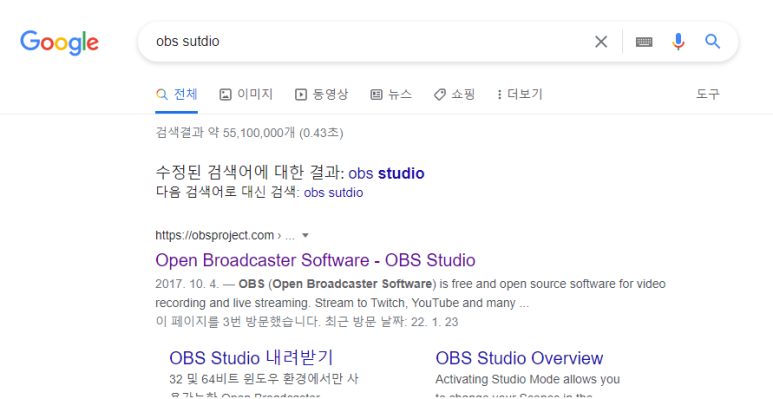
우선 구글에서 obs studio를 검색하고
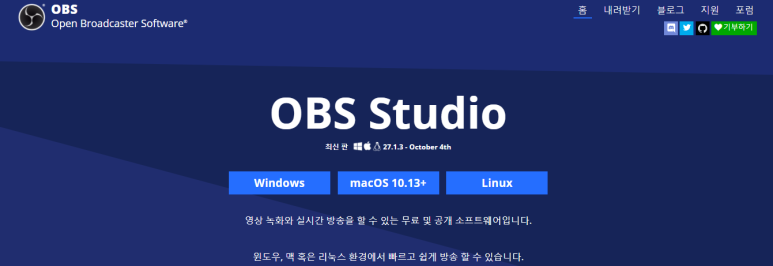
OBS 스튜디오 홈페이지에 접속합니다
그러면 OBS studio 홈 페이지가 나오는데 저는 윈도우를 쓰고 있기 때문에 윈도 프로그램을 받도록 하겠습니다
그럼 obs studio installer 프로그램이 진행되는데 실행해줍니다.
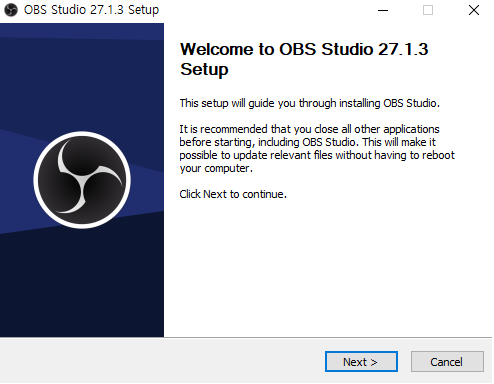
실행하면 이러한 윈도우가 나옵니다.여기서 다음으로 넘어가겠습니다.
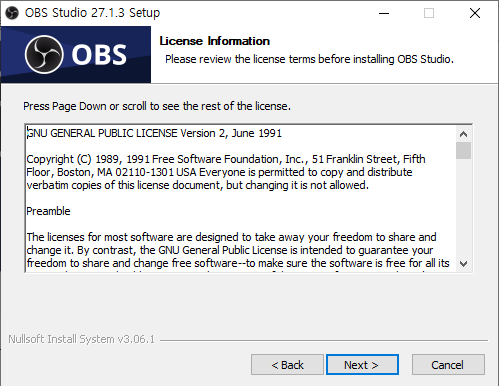
라이선스 확인하는 윈도우네요 넘어갑시다.
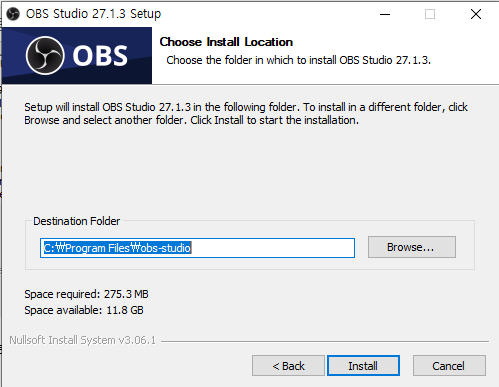
설치 위치를 정해서 인스톨 해 주세요.
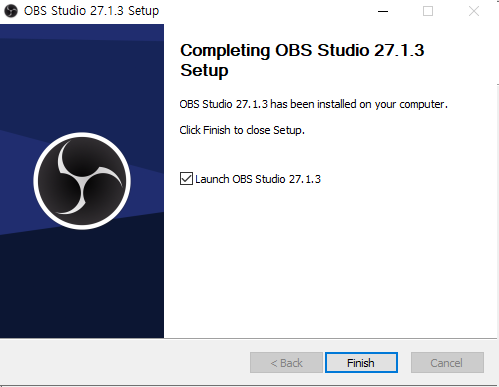
설치가 완료되었으니 프로그램을 실행하여 주세요.
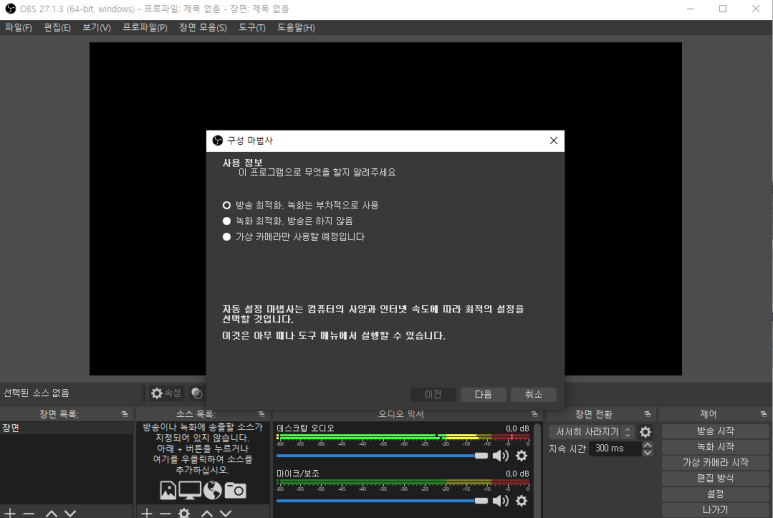
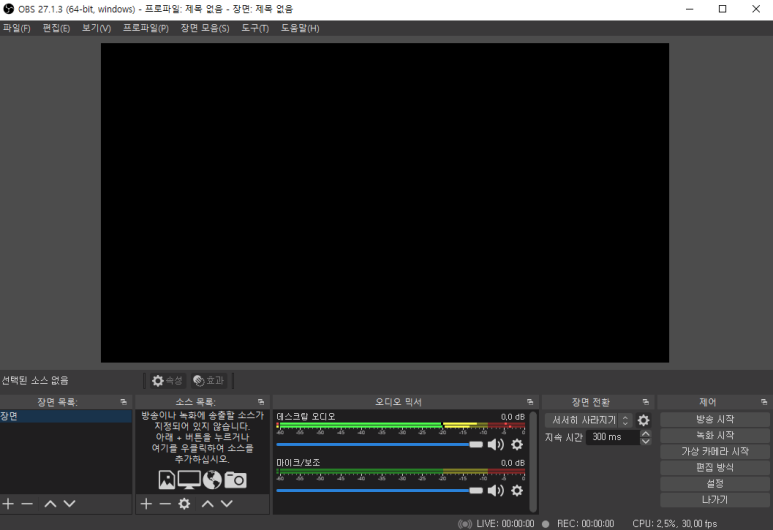
프로그램을 처음 실행하면 구성마법사가 나옵니다
여기에서 Twitch로 생방송을 진행하기 때문에 첫 번째 항목 ‘방송 최적화, 녹화는 부차적으로 사용’을 선택하여 진행하도록 하겠습니다.
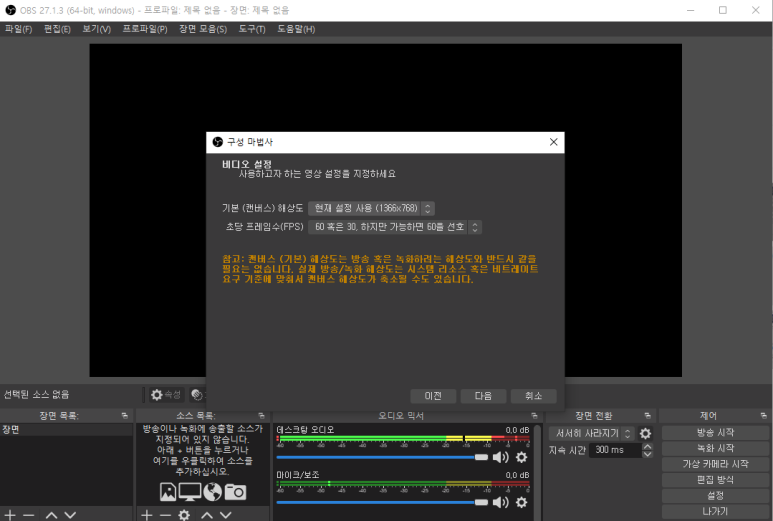
여기도 본인의 환경에 맞게 해상도와 주사율을 맞춰주시면 됩니다
포스팅을 사용하고 있는 컴퓨터가 노트북이다 보니 해상도가 1366*768 로 찍힙니다.평소에는 1920*1080 입니다.설정하시고 넘어가시죠?
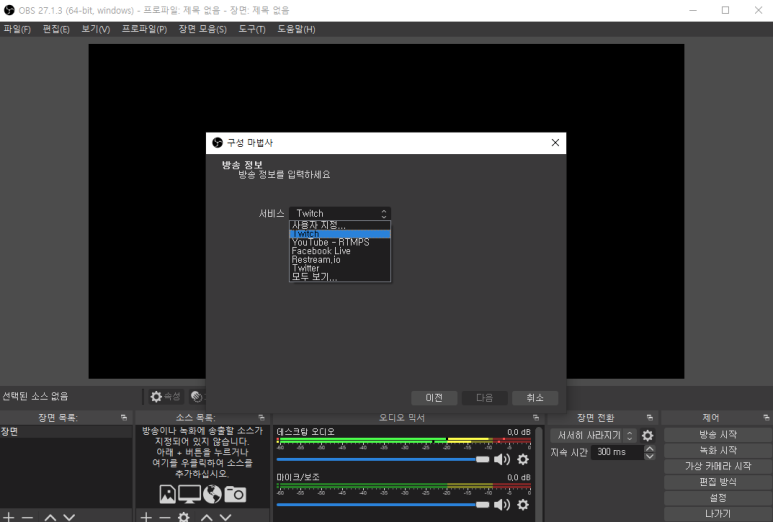
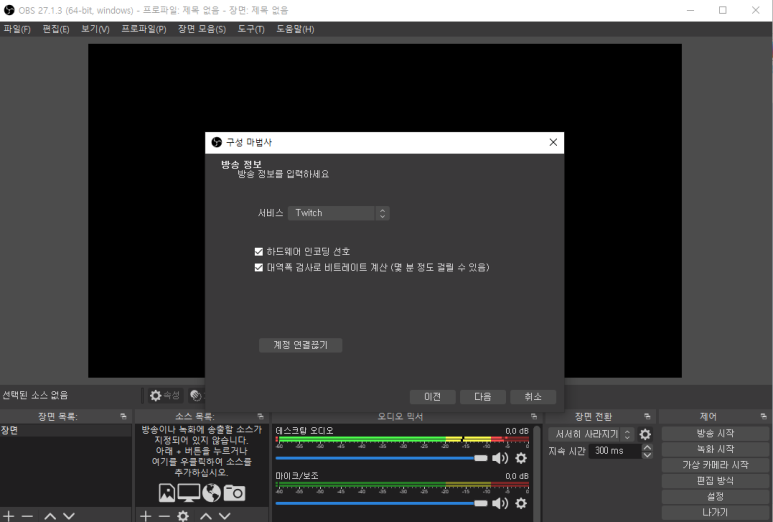
어디서 방송을 할지 선택하는 구간입니다. 우리는 Twitch로 방송을 진행하기 때문에 Twitch로 지정을 하도록 합시다.
어카운트를접속해두면매번로그인하는수고를덜수있고
스트림 키는 다른 사람의 채널에서 방송할 수 있는 도구입니다.스위치비디오 프로듀서로부터 설정 – 방송에 가면 키를 얻을 수 있습니다.(방송에서 노출금지)
그리고 하드웨어 인코딩 선호 체크 대역폭 검사에서 비트레이트 계산 체크를 하고 다음으로 넘어갑니다.

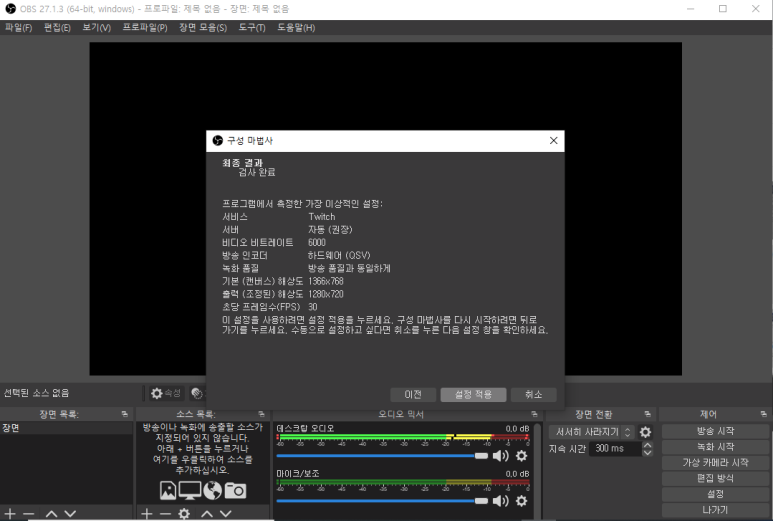
구성마법사가 완료됐네요 초당 프레임 수가 30으로 되어 있는데 방송용 컴퓨터처럼 좋은 컴퓨터에서는 60으로 설정이 될 것 같습니다.만약에 안 되면 60으로 바꿉시다
구성마법사가 완료된 모습입니다
그러면 설정이 완료되고
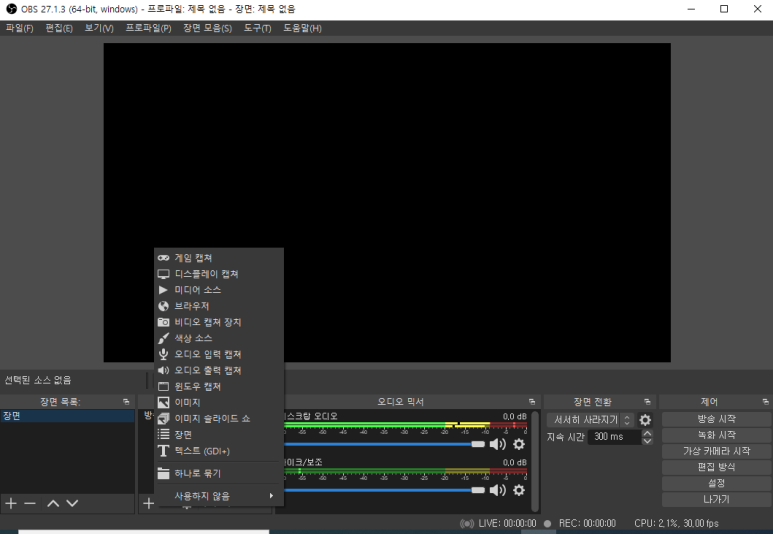
어느 화면을 찍을지, 7시 방향의 소스 리스트에서 송신하고 싶은 화면을 선택합니다.
여러 가지 소스 리스트가 있습니다 여기서 원하는 화면을 설정하십시오.게임 캡처: 전체 화면 프로그램 자동 캡처(직접 프로그램 선택 가능) 디스플레이 캡처: 본인이 보고 있는 화면 캡처 브라우저: 인터넷 브라우저 캡처(채팅창, 이벤트 알림이 도구로 캡처합니다) 비디오 캡처 장치: 캠 화면 캡처 오디오 입력 캡처(마이크) 오디오 출력 캡처: 말 그대로 오디오 출력 캡처(스피커) 윈도 프로그램 캡처(거의 모두 캡처 가능) 이미지: Windows 파일 캡처 가능) 이미지: Windows 파일 캡처
소스 도구는 이렇게 쓰시면 될 겁니다.
7시 방향의 도구는 소스보다 더 큰 집합이라고 생각해 주시기 바랍니다.
장면 변경할 때 사용해 주세요.게임 씬 설정과 라디오 방송 씬 설정을 바꾸어 소스 수정 없이 씬을 바꿀 때 이용합니다.
설정이 완료됐으면 방송 시작을 누르고 시작해 주세요.이상 obs에서 Twitch로 방송하는 방법을 알아보았습니다.코멘트란과 이벤트 알림 설정은 다음 포스팅에서 다뤄보겠습니다.
여러분 즐거운 방송 보내시길 바라겠습니다언제 방송할지 모르는 사람/치cck 준우승 원딜러 www.twitch.tv