
티스토리를 하고 있는 나는 어드센스로 돈이 조금씩 들어오고 있는 상태이다.(좀더 꾸준히 할 필요가 있다)
100달러 이상이어야 어드센스가 출금이 가능하다. 출금이 가능하려면 외화 통장이 필요하다
최근에 외화 통장을 만들었고, 오늘 #구글 어드센스 계좌를 등록하고 관련 포스팅을 한다!
●신한은행 외환통장 만드는 법
외화통장을 만들려고만 하다가 차일피일 미루다 결국 외화통장을 만들었다.
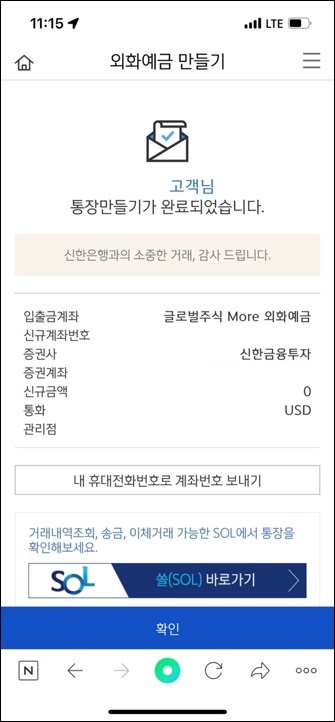
신한은행 외화통장을 만들었는데 신한금융투자와 연계해서 할 수 있다고 해서 만들었어!
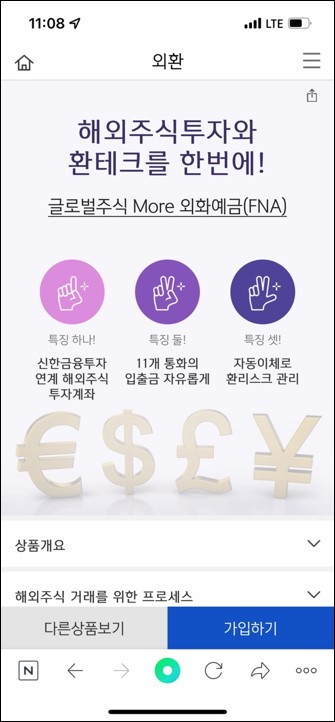
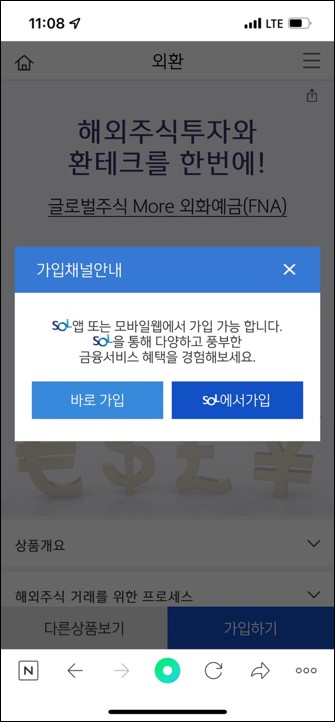
먼저 신한은행 페이지에 들어가 제가 가입하려는 외환통장 상세페이지에서 가입
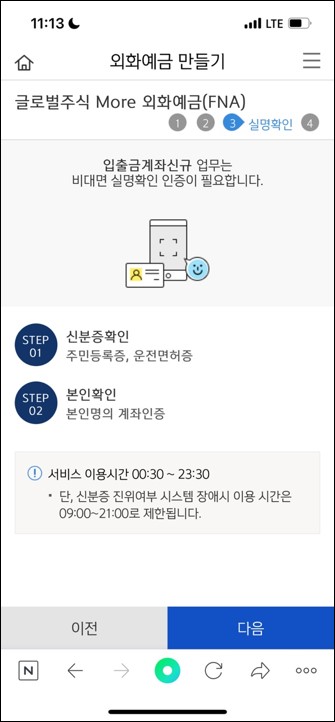
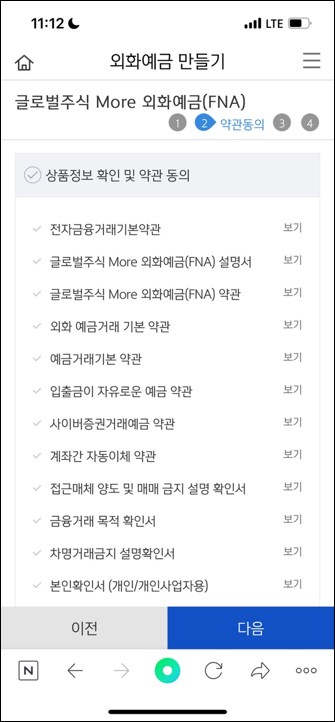
통장을 만들 때마다 이뤄지는 약관 동의와 실명확인 절차를 거치면 된다.
실명확인은 신분증 또는 운전면허증이 필요하니 잘 준비하시기 바랍니다.
어두운 배경 속에서 신분증을 인식하면 실명확인 완료!
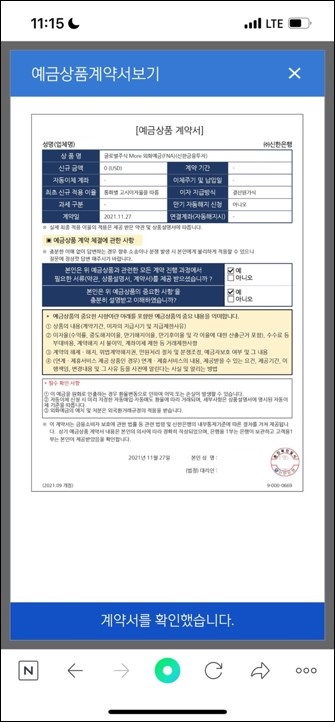
예금 상품 계약서를 확인하면 예금 가입 완료!
이렇게 해서 신한은행의 외환통장이 만들어졌고 연계된 신한금융투자의 증권계좌가 만들어졌다.
어드센스 지불 계좌 설정 방법
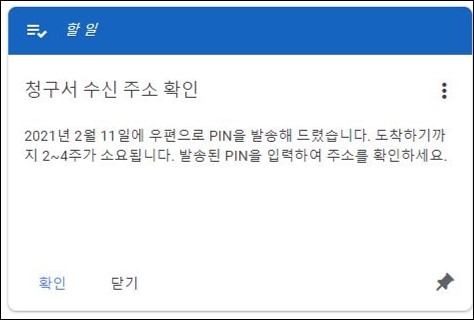
아드센스의 달러가 10달러가 모였을 때였는지 핀 번호를 우편으로 보냈으니 입력하라는 내용이 적혀 있었다.
올해초에 한 내용은 잘 기억나지 않지만 주소설정이 잘 되어있는지 확인하고 다시 PIN우편전송신청을 했다.

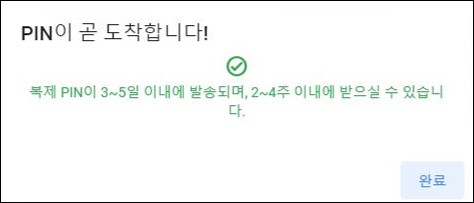
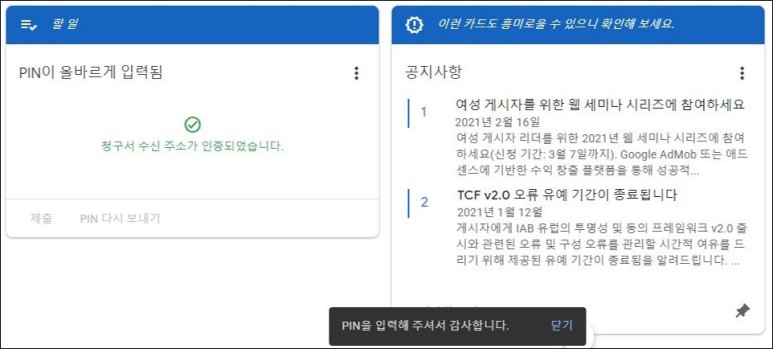
우편으로 어드센스 PIN 번호가 도착하여 어드센스 메인으로 PIN 번호를 입력했다
진행하면 ‘PIN을 입력해 주셔서 감사합니다’라는 문구가 뜨고 완료!
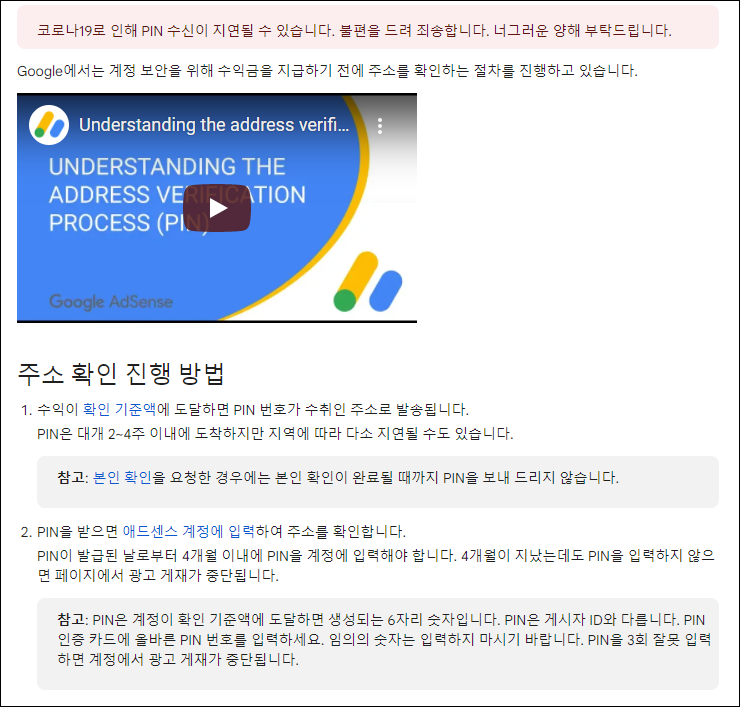
PIN발행 등의 조건이 있으신 분은 위의 내용을 참고하여 진행하시기 바랍니다.
코로나19에서 PIN수신이 늦어질 수 있는데, 확인기준액(10달러)에 도달하면 주소로 발송된다!
PIN이 발행된 지 4개월 이내에 PIN 계정을 입력해야 하며, 4개월이 지나도 입력하지 않으면 광고 게재가 중단된다고 하니 수신 즉시 입력한다!
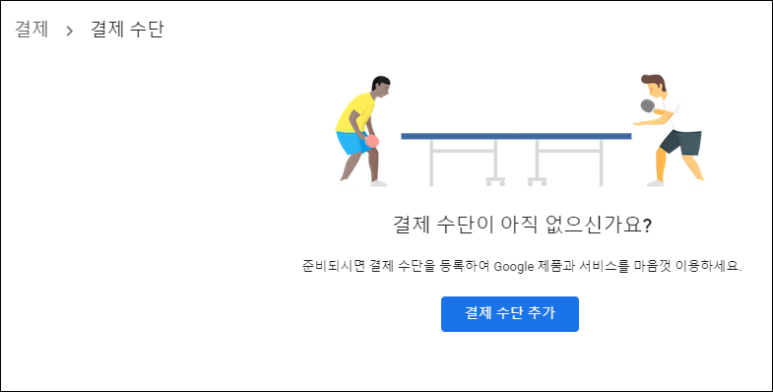
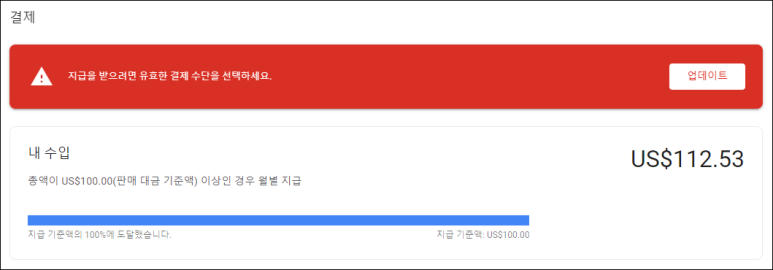
지급 기준액은 100달러이므로 어드밴스 수입이 100달러 이상 쌓이면 결제수단을 입력하라는 공지사항이 나온다.
애드센스 메인 페이지를 타고 들어가도 되고 애드센스 내에 지급 – 결제 정보 메뉴를 선택하셔도 좋아
들어간 후 결제수단 ‘업데이트’ 선택
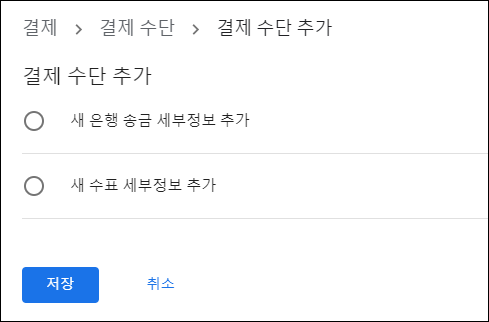
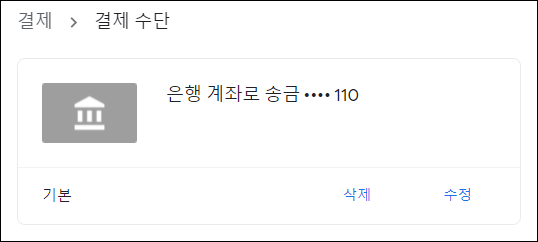
결제수단 추가를 누른 후 ‘새은행 송금 상세정보 추가’를 선택하여 저장!
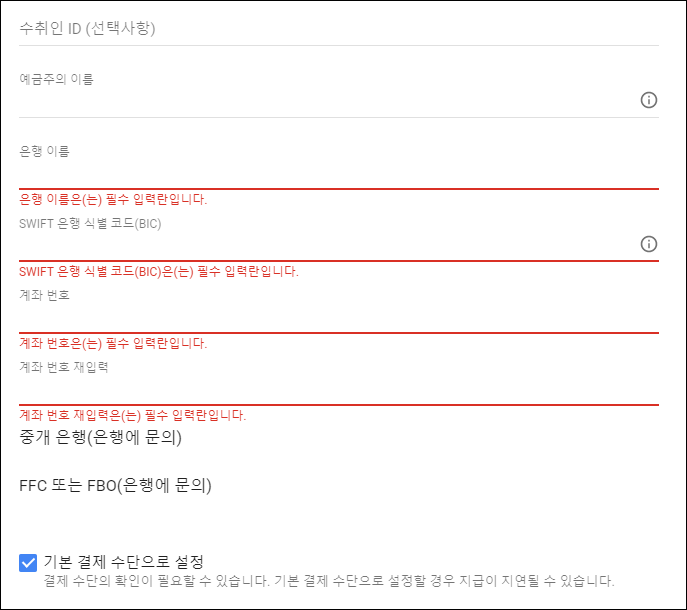
다음 화면에 들어가면 모르는 단어가 나와
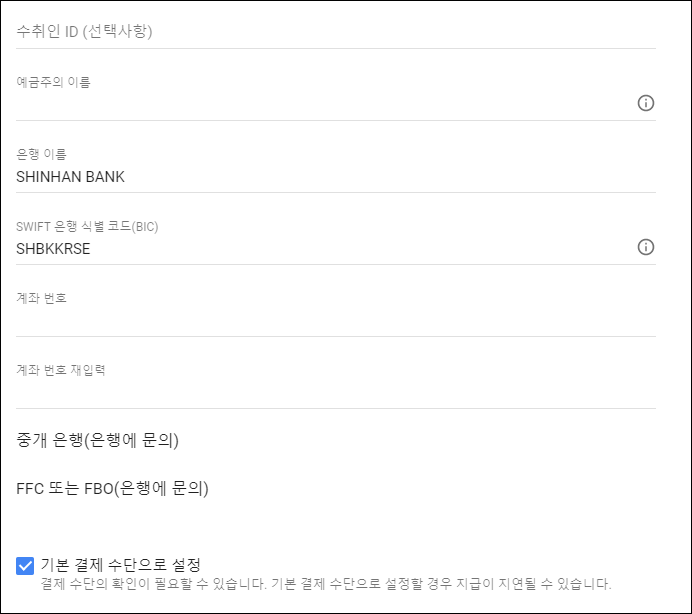
예금주명 : 영어작성 은행명 : 영어작성
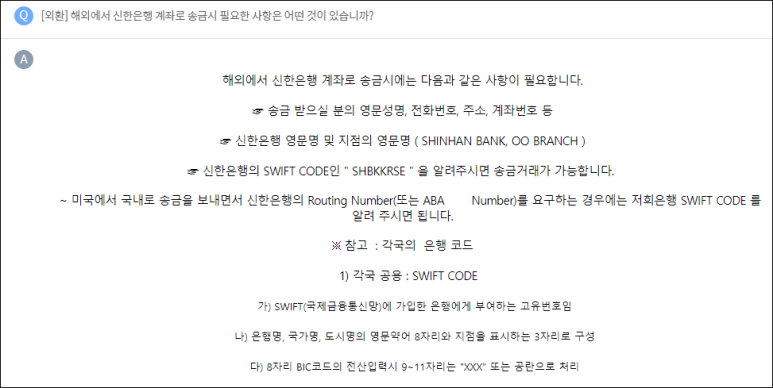
SWIFT 코드는 정확한 해외송금을 위해 만들어진 국제적 코드로 자신의 외화통장 은행에서 확인할 수 있다.
나는 신한은행의 외환통장이 있어서 신한은행 홈페이지에서 확인해보았다.
신한은행에서 직접 SWIFT 검색을 해보니 위와 같은 게 나왔다
신한은행 영문명은 “SHINHAN BANK” SWIFT CODE는 “SHBKKRSE”이며, 어드센스 지급결제 정보 입력란에 잘 작성하면 된다.
위와 같이 은행명, 스위프트코드와 함께 계좌번호도 잘 작성하면 끝!
그렇게 설정이 완료되고 지금 들어오는 어드센스 수입을 기다리고 있으면 될 것 같다.
티스도 포스팅 잘해야 돼! 그럼 20000.