SPSS는 통계 분석을 위한 편리한 패키지이다. 지금까지 사용해 온 통계 프로그램 중 가장 사용하기 편했다. 이 프로그램은 유료이지만 구입 전 사용할 수 있는 체험판이 있다. 무료 체험판은 30일간 사용할 수 있다.
통계 프로그램을 꾸준히 사용해야 하는 사용자라면 체험판을 사용해 보고 구매할 수 있으며, 무료 체험판을 이용해 과제나 논문 통계 분석을 할 수 있다.
오늘은 통계 분석에 유용한 소프트웨어 패키지인 SPSS 다운로드 방법과 어떻게 시작할지에 대해 포스팅해보려고 한다.
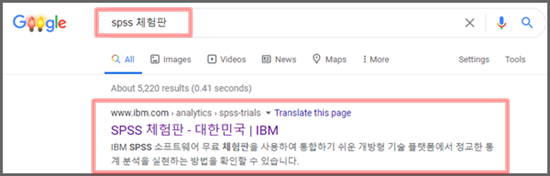
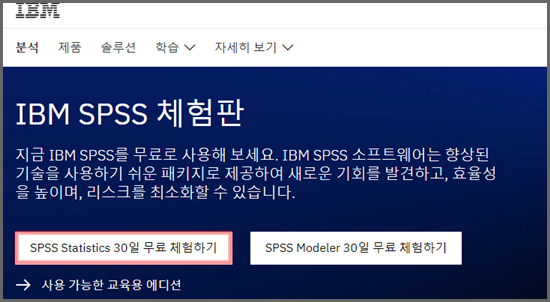
체험판 홈페이지 구글에서 SPSS 체험판으로 검색해 들어가거나 아래 url을 타고 접속하면 된다.
IBMSPSS 소프트웨어 무료 체험판을 사용하여 통합이 용이한 개방형 기술 플랫폼으로 정교한 통계 분석을 구현하는 방법을 확인할 수 있습니다.www.ibm.com
체험판 회원가입 홈페이지 메인 화면에 있는 SPSS Statistics 30일 무료체험을 클릭한다.
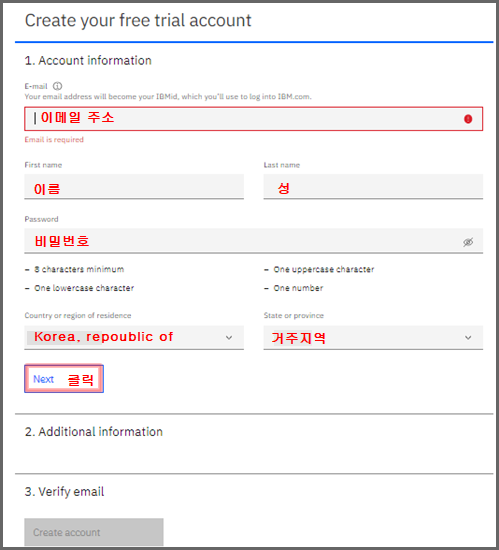
누르면 아래와 같이 체험판을 위한 가입 절차가 시작된다. 이메일 주소, 이름, 원하는 비밀번호(8자 이상, 숫자, 영문이지만 영문도 무조건 포함해야 한다)와 거주지와 거주지역을 선택한다.그리고 넥스트 버튼을 누른다.
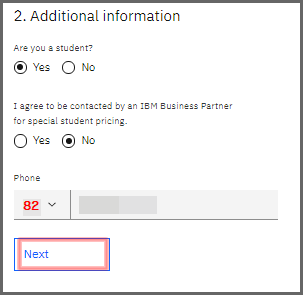
추가 정보를 기입하다.학생인가? YES라고 한다.(만약 NO라고 하면 직장명과 직업을 쓰는 추가 정보란이 나온다) IBM에서 학생 스페셜 가격 때문에 연락해도 되나? 원하면 YES, 싫으면 NO! 국가번호를 포함한 전화번호를 입력한다. 그리고 넥스트 버튼!
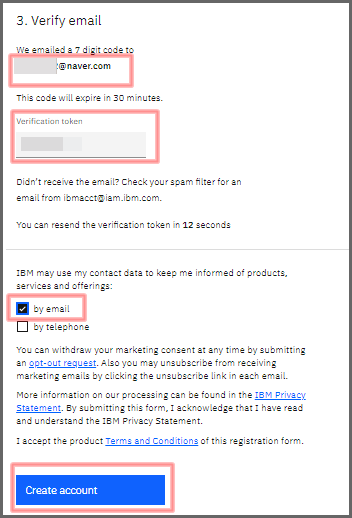
마지막으로 이메일로 인증번호가 오는데 그것을 아래 두 번째 박스에 입력하면 된다.그리고 세 번째 박스는 IMB의 제품과 서비스에 대한 내용을 어떻게 받고 싶은지에 대해 선택하는 것이다. 선택하지 않아도 될 것 같은데 이메일로 해봤어. 그리고 createaccount 버튼을 누르면 계정이 생성된다.
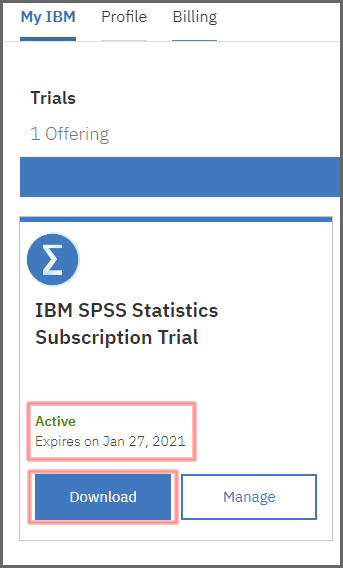
프로그램 다운로드 계정을 생성하면 다운로드 할 수 있는 화면으로 이동한다. 아래 그림의 첫 번째 상자처럼 체험판이 Active된 상태로 지금부터 한 달 후까지 사용할 수 있다고 나와 있다. 확인 후 아래 다운로드 버튼을 눌러 다운로드하면 된다.
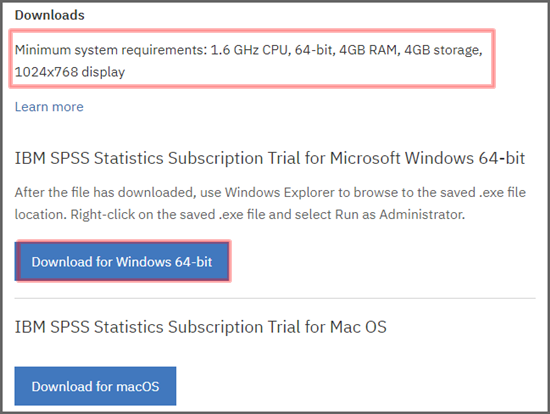
이동한 화면 아래로 내려가면 내려받을 수 있는 컴퓨터 사양이 나오므로 체크하고 윈도인지 맥인지 확인하고 내려받으면 된다.
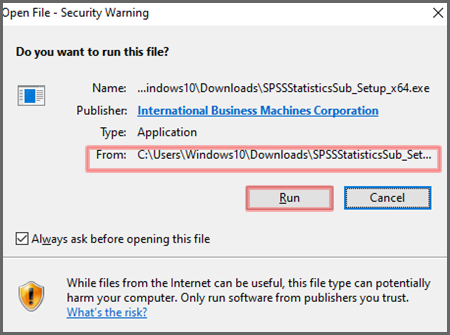
프로그램 실행에 다운로드된 exe 파일을 실행시키면 된다.
아래와 같은 화면이 나오면 동의하고 continue 버튼을 누른다.
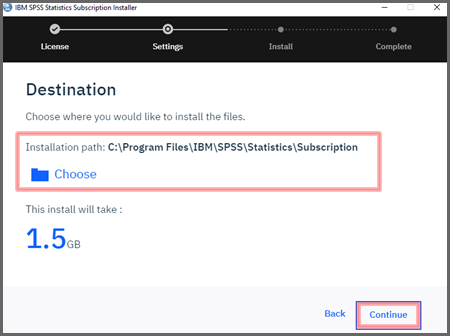
설치할 저장 경로를 선택한다. 자동으로 지정되지만 다른 곳으로 지정하고자 할 경우 Choose를 눌러 지정하면 된다.
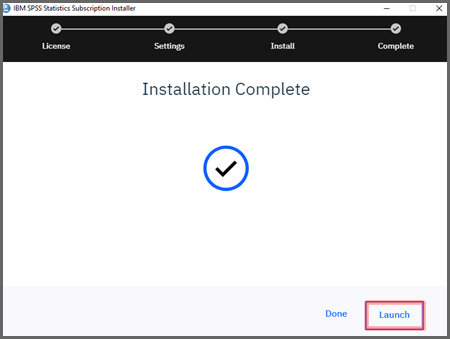
설치하는 데 56분 정도 걸렸다. Launch 버튼을 누른다.
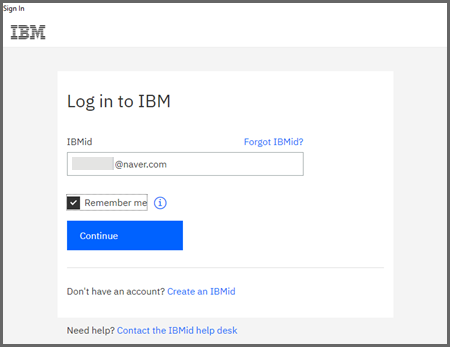
앞서 만든 계정과 비밀번호를 입력하면 SPSS를 이용할 수 있다.
+ 참고
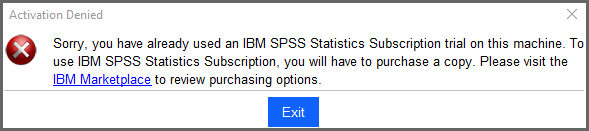
체험판은 한 번 사용한 PC나 노트북에서 다시 사용할 수 없다. 계정을 새로 만들더라도 말이다.
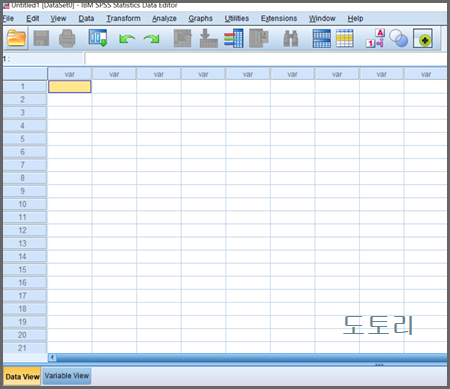
간단히 조사를 진행하면 엑셀과 비슷한 화면이 나온다.
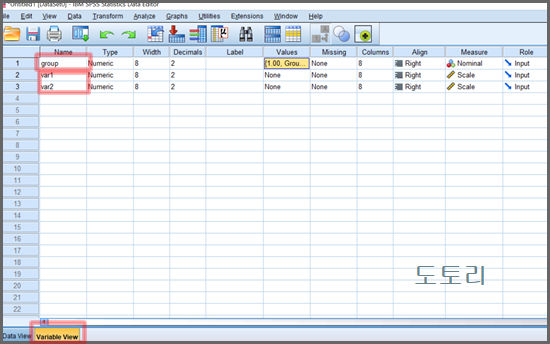
Variable view에 들어가서 변수와 그룹을 지정할 수 있다.
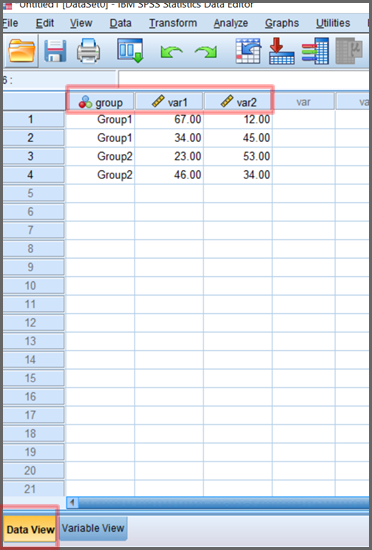
다시 Databiew로 돌아오면 지정한 변수명이 column 타이틀이 된다. 각 변수에 해당하는 값을 입력하거나 엑셀에서 값을 가져오면 된다.
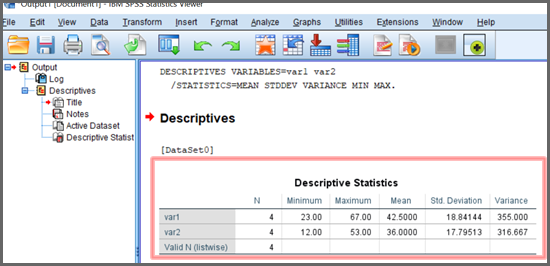
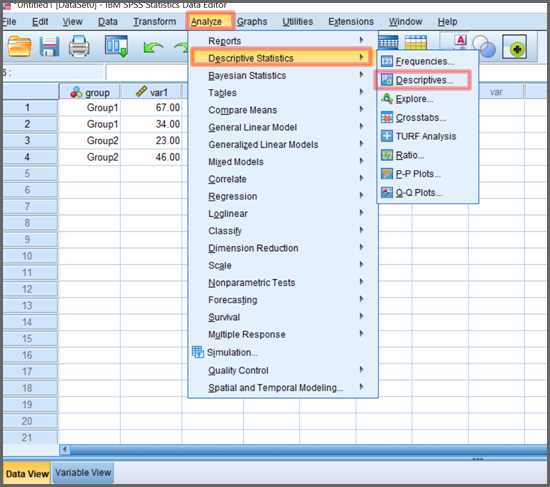
오늘은 간단하게 analyze로 평균, 표준편차, 분산 등의 통계분석을 해봤다.

원하는 값을 선택하여 실행하면 아래와 같이 값이 나온다.
오늘은 SPSS 체험판의 다운로드와 실행 방법을 간단하게 살펴봤다. 앞으로 S.P.S.에서 ANOVA, ANCOVA 등 논문 작성 시 필요한 통계 분석법을 꾸준히 하나씩 포스팅해보자. 끝.
#SPSS체험판 #SPSS다운로드 #SPSS설치 #SPSS사용법 #평가판