영상물은 최대한 크게 봐야 한다고 생각해서 집에서는 태블릿보다는 TV로 시청하곤 하는데 리빙 스마트 TV에서 토니 글자가 너무 작은 디즈니 플러스 자막 설정 방법 디즈니 플러스는 제 TV가 앱을 지원하지 않기 때문에 미티비틱스 기준입니다.크롬캐스트를 이용하시는 분도 응용 가능~안드로이드폰도 동일.우선은 아주 간단한 넷플릭스부터! 접속해서 본인의 프로필로 들어가세요 (아이디마다 동일 적용이 아니라 프로필마다 가능하다고 합니다.)
https://www.netflix.com/subtitlepreferences 스마트TV, 태블릿, 스마트폰, PC, 게임 콘솔 등 다양한 기기에서 영화와 시리즈를 마음껏 즐겨보세요.www.netflix.com
그러면 아래와 같이 설정할 수 있는 페이지가 표시됩니다.자막 설정 후 TV에서 넷플릭스를 완전히 종료하고 새로 들어가세요!
나는 크게 변경했는데 너무 커서 다시 들어가서 중간으로 바꿨어요.중간이 없는 듯한 넷플릭TV 자막의 크기.. 그 다음은 디즈니플러스! 사실 이 글을 쓰게 된 계기는
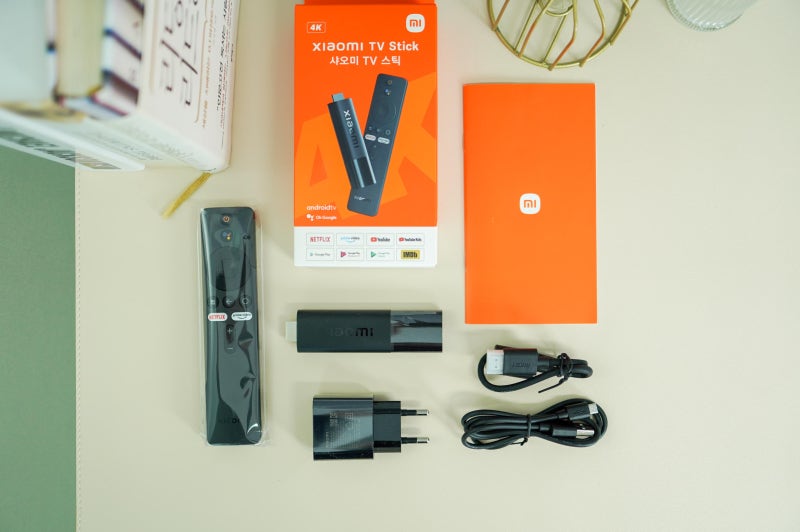
샤오미 미티비 스틱을 사용하는 관계로 모두 언어를 설정하는데 있는데 언어 설정만 있고 크기 설정 없이 TV에서 자체 디플 앱을 제공하면 가능할 것 같습니다.
미스틱 연결 후 설정에 들어갑니다.
설정에서 기기환경설정 들어가신 후 쭉 내려가서 접근성을 찾아서 누르시면 됩니다.
‘자막’ 메뉴로 들어가시면 됩니다.
아래 사진과 같이 왼쪽에는 미리보기 화면 오른쪽에는 설정 화면을 보실 수 있습니다 취향에 맞게 해주세요!
개인적으로 무난한 스타일을 좋아해서 주문제작 스타일로 아래와 같이 설정해봤습니다.
설정 후 재접속해서 영상을 켜면 편함.그 잡채
크롬캐스트도 TV로 설정 > 시스템 > 접근성 > 자막 > ‘자막 표시’ 활성화 > 맞춰주세요.아래는 갤럭시 안드로이드 설정법 내용은 위와 동일하나, 혹시 못찾으시면 참고해주세요.
설정에 들어가겠습니다.[접근성] 메뉴를 눌러주세요.
다음으로 ‘청각보조’ – 그리고 ‘자막설정’ 메뉴(또는 구글 자막CC)
사용 설정이 체크되어 있는지 확인한 후, “자막 크기와 스타일”
그러면 짜장의 크기와 스타일, 글씨체, 글꼴 색상, 투명도, 윤곽선/배경/자막창 색상 모두를 설정할 수 있습니다.
저는 가장 기본적인 타입으로 변경했어요.역시 설정 후에는 디즈니+를 완전히 종료하고 켜주세요! 여러분, 해결되었으면 좋겠습니다.이번 주말에 눈이 아프지 않게 더블 달릴 수 있을 것 같아요. 기쁨
아 진짜 다시 보고 싶은 영화 검색해보니 다 디즈니플러스에 있대.내가 너를 사랑할 수 없는 10가지 이유로 계속 달릴 예정인 작은 글씨를 키워서 즐겁게 감상하세요!