지난해 말 트위터에서 넷플릭스로 언어를 공부하는 방법을 봤는데, 한 번 시도해 보려니 그 정보글에 소개됐던 확장 프로그램인 랑캐리닝 with netflix를 찾을 수 없었다.
아무래도 서비스가 중지된 모양이다
대안으로 비슷한 다른 확장 프로그램을 설치해 보았는데 그 중 가장 깨끗하고 실행할 수 있는 무료 확장 프로그램을 소개해 보려고 한다.
제목은 영어라고 썼지만 다른 언어 지원도 된다.
설치는 정말 간단하고 조작도 쉽다.
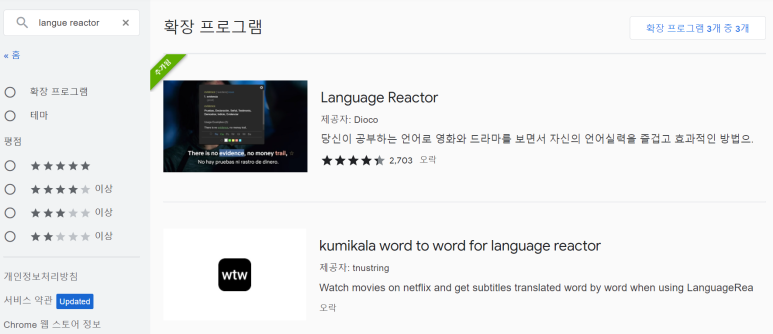
먼저 크롬 웹스토어에 접속하여 languagereactor 설치
그러자 이런 확장 프로그램이 등장한다.
눌러 추가하기 누르시면 설치 완료.정말 쉽다.
설치되면 이런 사용법이 나오는데… 무슨 소리인가 싶어도 한번 써보면 사용법이 금방 익는다.
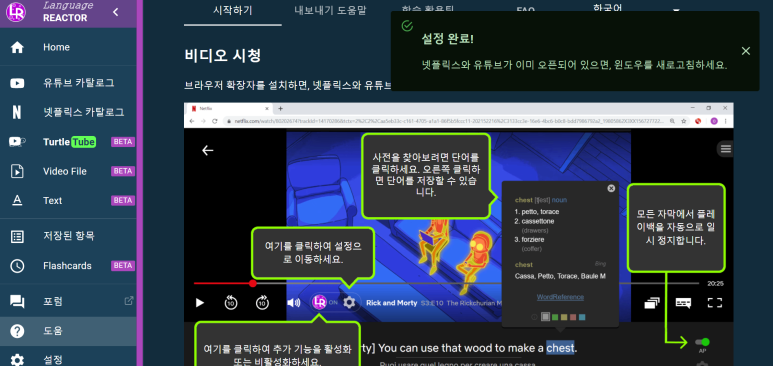
확장 프로그램을 설치한 후 넷플릭스에 접속하면
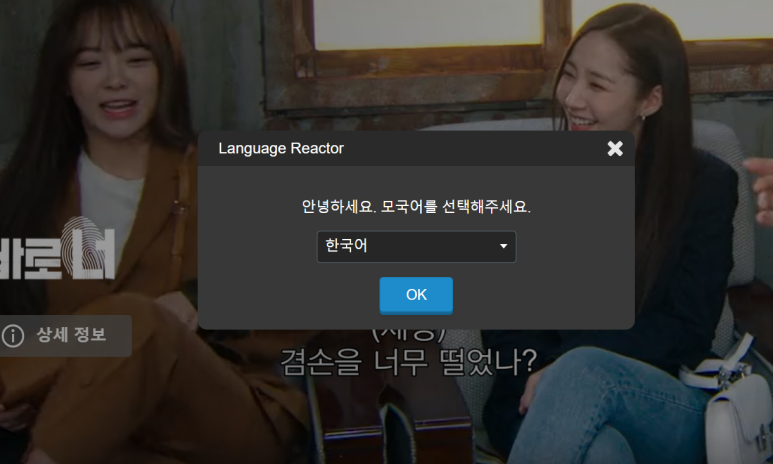
이처럼 모국어 설정이 적다. 한국어를 선택하고 OK를 누른다.
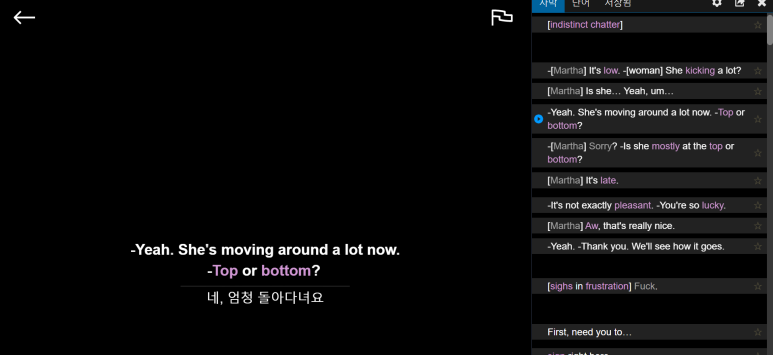
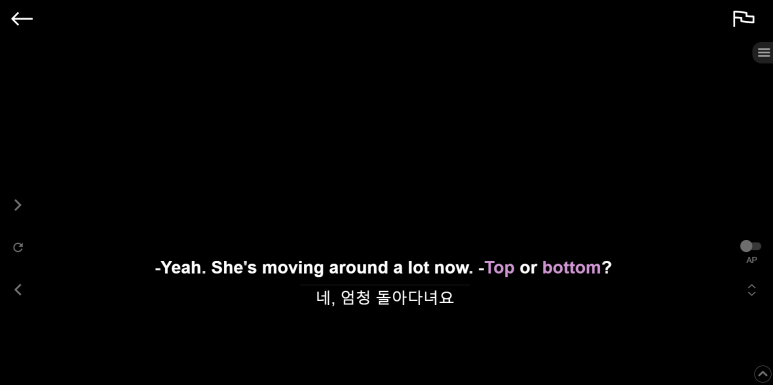
그다음에 외국 영상이 들어가면 바로 이렇게 내 모국어와 외국어 자막 2개의 이중 자막이 나온다.
근데 오른쪽 대본과 아래 자막이 나오는 시커먼 칸 때문에 영화 화면이 좀 작아진다.
이것이 불편하다면 바로 설정란에 들어가 설정을 바꾸면 된다.오른쪽 위의 누가 봐도 설정과 같은 톱니바퀴를 누르자.
동영상 아래 자막 표시를 끄면 아래 검은 창이 사라지고 글자만 남아 화면이 한층 커진다.
캡쳐하면 보안 때문에 화면도 까맣고 사진으로는 안 보이는데… 아무튼 화면이 커지거든요
그래도 화면이 작다고 생각하면 대본도 잘라버리면 된다. 엑스버튼 누르면 대본도 사라지면서
낯익은… 큰 화면 나왔어근데 저는 대본이 여러모로 도움이 되고 화면이 작은 걸 감수하는 편.
그 외에도 여러 가지 기능들이
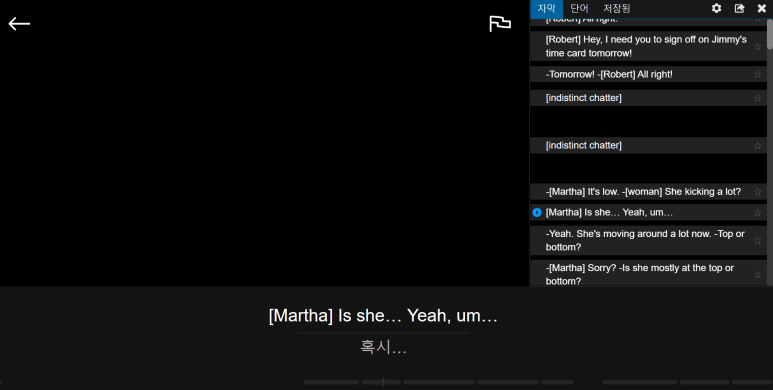
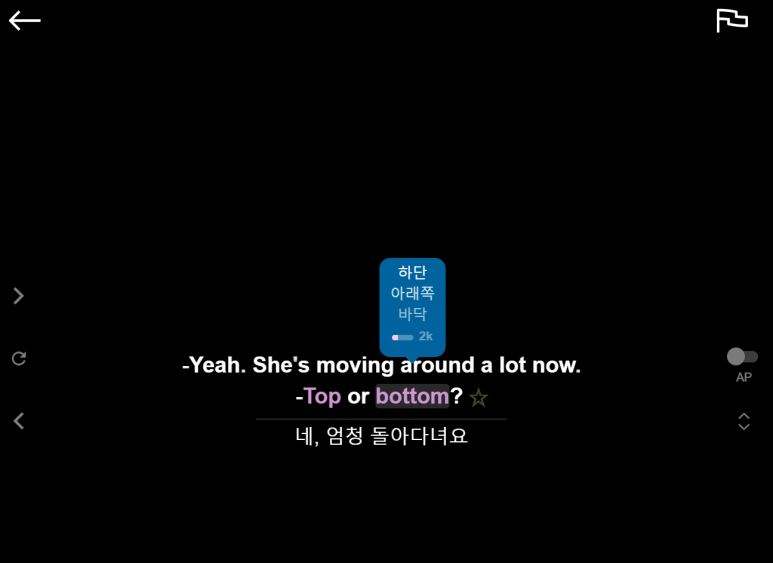
- 단어 강조. 설정에서 어휘 강조를 활성화하면
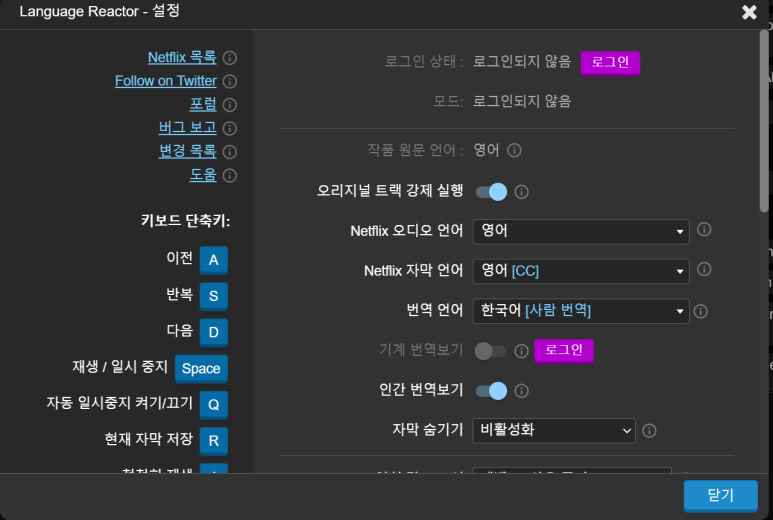
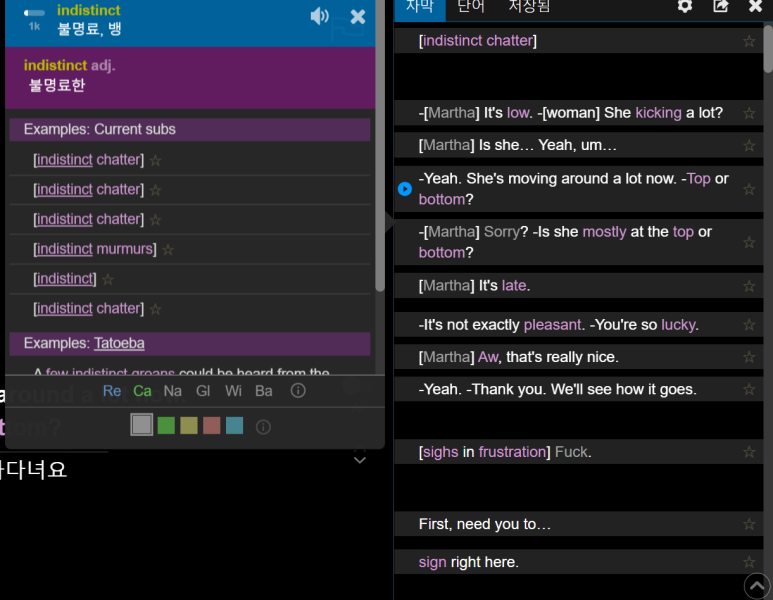
이처럼 특정 주요 단어가 분홍색이다.단계는 8단계까지 있다. 1단계 300단어, 2단계 500단어 이대로라면 8단계 강조가 없다.
2. 단어에 마우스 커서를 올려놓으면 단어의 의미를 알려준다. 오른쪽 클릭하면 사전이 바로 나오고 발음도 나온다.
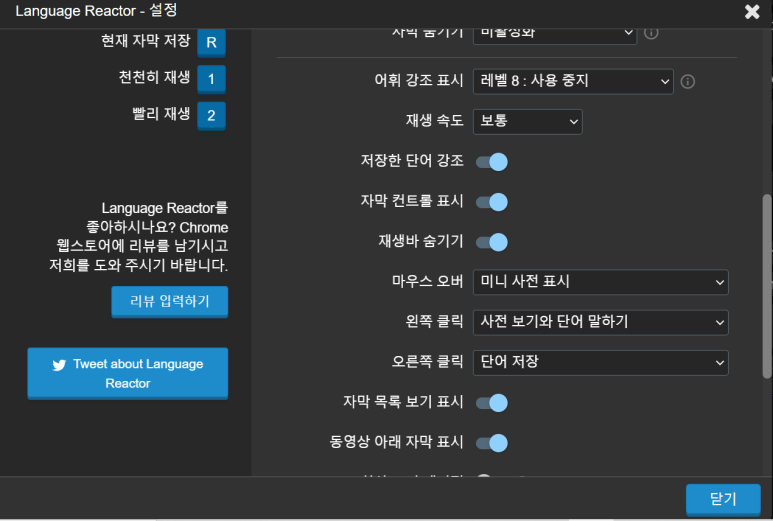
하단 자막으로 클릭해도 우측 대본으로 클릭해도 무방하다.
3. 대본을 클릭하여 원하는 장면으로 이동 가능.다시 묻고 싶은 부분이 있으면 그대로 클릭하면 된다.
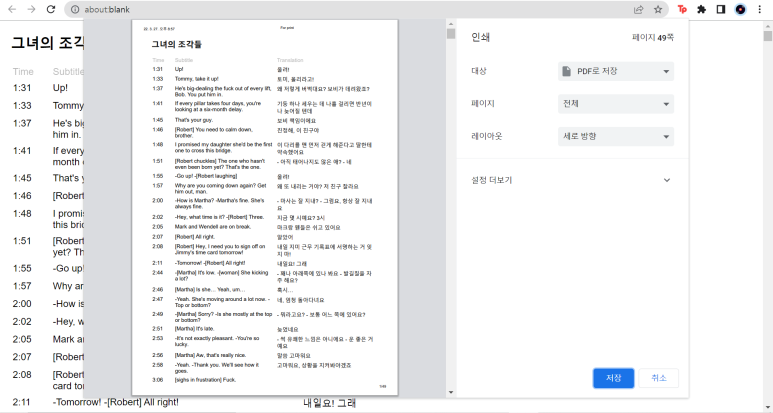
4. 대본 인쇄 가능. 오른쪽 상단에 누가 봐도 꺼낼 것 같은 버튼을 누르면
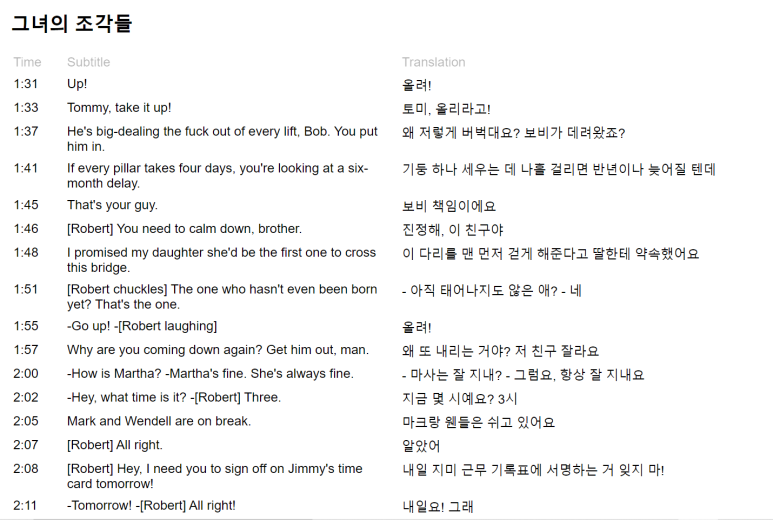
이렇게 뜬다.여기서 밀어내면
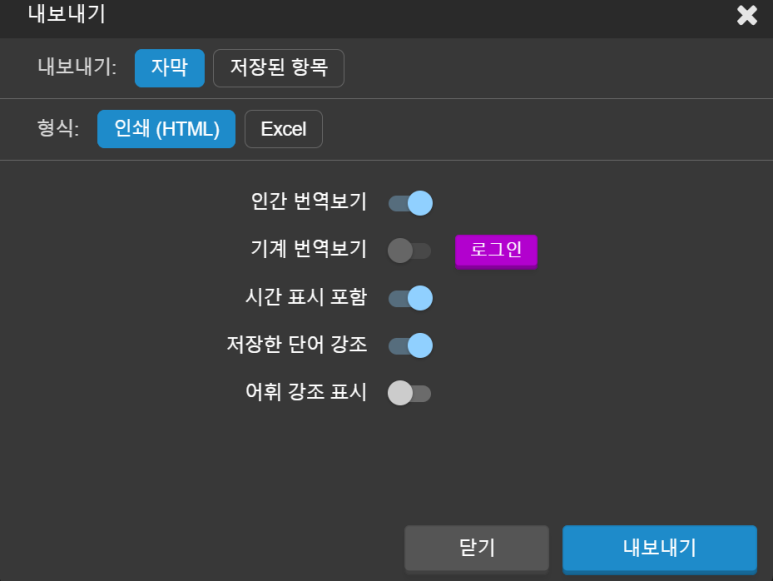
이렇게 새로운 창에 대본이 표시된다.
화면 우측 상단의 점 3개를 눌러 인쇄를 누르면 인쇄/pdf로 저장 가능.
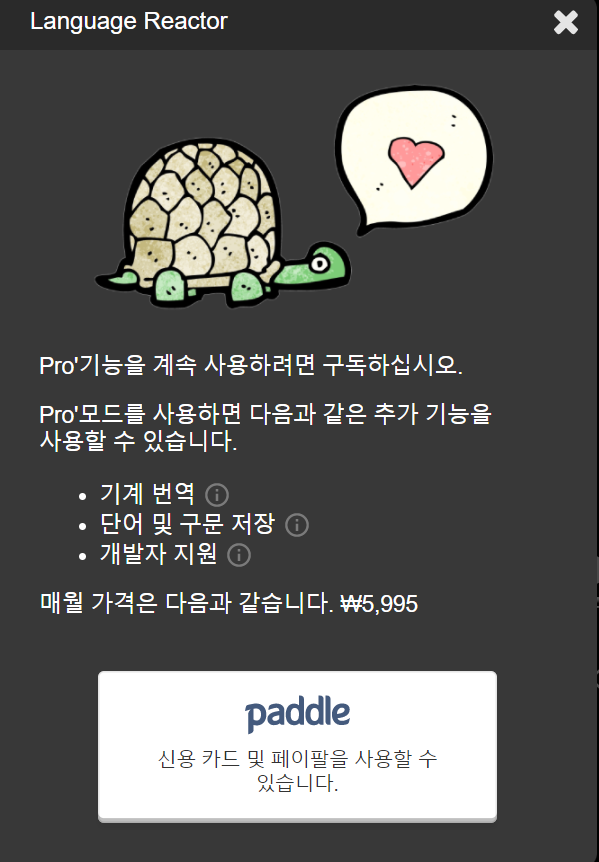
여기까지는 전부 무료 기능이고 정기결제를 하면 추가 기능까지 쓸 수 있는데 솔직히 사용하지 않아서 모르겠다.
추가 기능으로는 이런 것들이 있다.원하는 단어/구문 저장할 수 있는 것은 좋을 것 같은데… 결제하지 않아도 유용하게 활용할 수 있다.
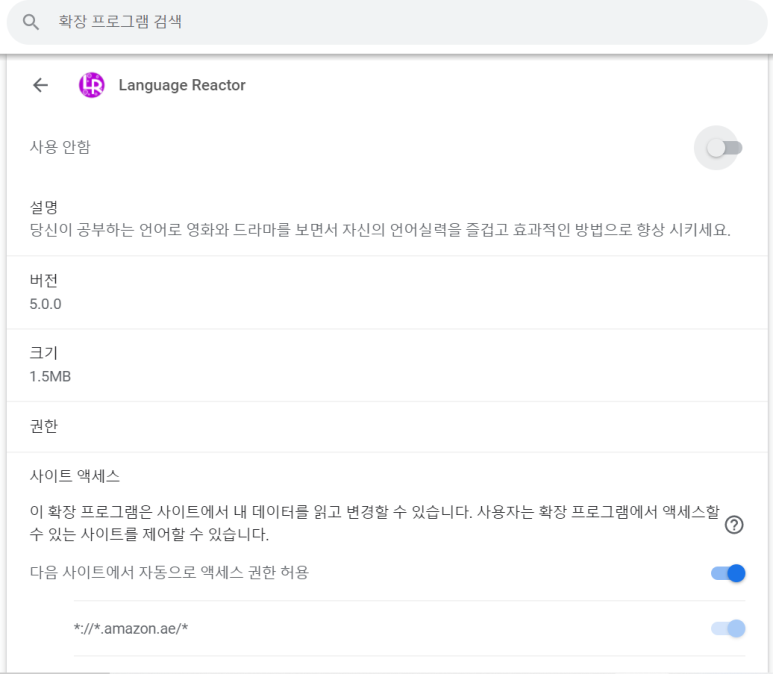
마지막으로 이 확장 프로그램을 끄는 방법인데 탭 우측 상단 퍼즐버튼 클릭
이거…
그러면 사용여부를 자르거나 할 수 있다.
근데 난 이렇게 필요할 때 켜고 끄는 게 귀찮아! 하는 분들은 (저 같은 사람들)
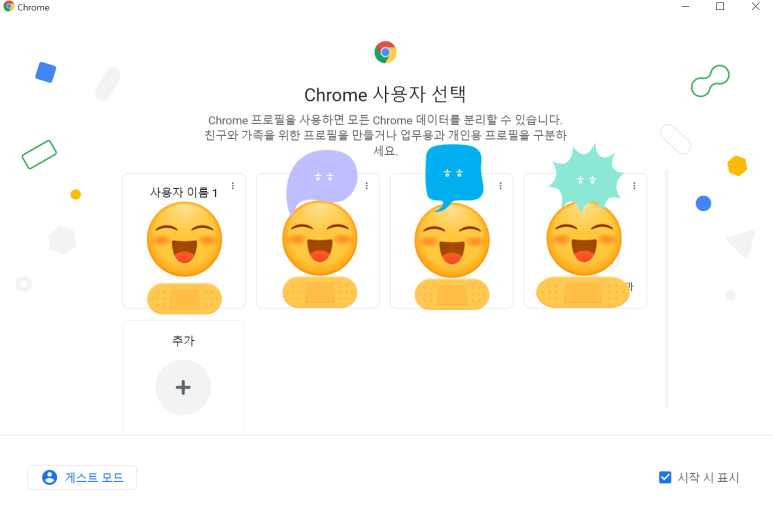
구글 계정 2개를 준비하면 된다.
계정이 왜 이렇게 많지?
만약 사용자명 1번 계정에 접속하여 확장 프로그램을 다운로드 받는다면
다른 계정에는 해당 확장 프로그램 없음
그러니까 언어 공부를 하고 싶을 때만 1번 계정으로 넷 접속하면 되고, 그냥 보고 싶으면 다른 계정으로 넷 접속하면 된다.
계정이 몇개 있으신 분들은 이 방법을 추천드립니다.
딱 2개 자막만 낼 뿐인데 뭐가 다른가? 할 수도 있지만 영어 자막까지 동시에 표시되기 때문에 정확한 표현을 알 수 있고, 또 한글 자막만 보는 것보다 더 잘 들린다.
다들 즐겁게 언어 공부하세요.
#넷플릭스영어공부 #넷플릭스언어공부 #미드영어공부