Ariel ITPOST 이번에는 기가바이트 제품

제
메인보드를 많이 사용해 보았지만 오래 사용한 메인보드는 대부분 ASUS제품이기 때문에 다른 제조사의 바이오스 업데이트 방법을 물어보시는 분들이 있을 때마다 어려움을 겪어 왔습니다. 하지만! 이번에 작업용으로 쓰던 컴퓨터의 마더보드 바이오스 업데이트를 하면서 기가바이트 제품까지는 제대로 설명할 수 있게 되었습니다. (사실 이렇다 할 내용은 없습니다. (웃음) 이 글을 읽기 전에 간단히 경고 드리겠지만 바이오스 업데이트는 다음 사항 중 하나 이상 해당되는 분만 도전해 주시기 바랍니다. 컴퓨터 초보자는 능숙하게 시험해서 벽돌을 만들 수 있기 때문입니다. 바이오스 업데이트가 뭔지 모르면 안 하는 게 좋아요 하나최신 부품의 호환 문제가 있다! 2보안 문제로 마이크로코드 업데이트가 필요하다! 셋.지금 사용하고 있는 바이오스는 결함이 보고되었다! 4.개조 바이오스 (…)를 사용한다!
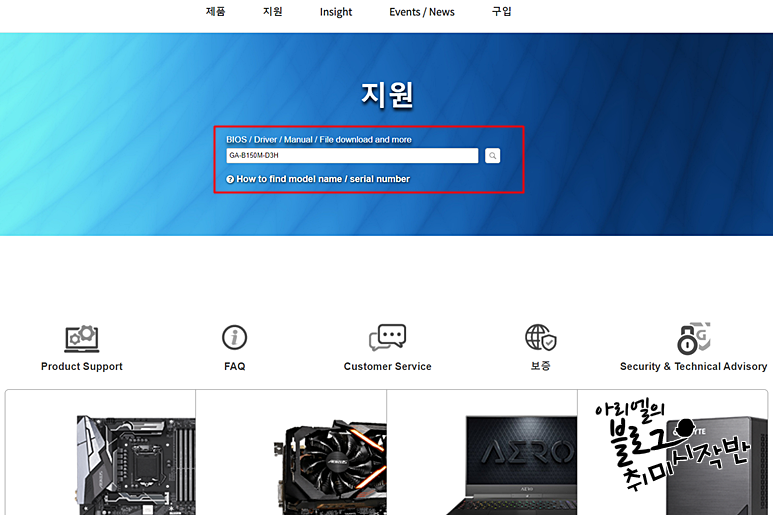
기가바이트 메인보드는 온라인 업데이트를 지원하지 않습니다.(제가 사용하는 제품 기준) 그래서 공식 홈페이지를 통해 바이오스 파일을 다운받아야 하는데… 지원 탭에 들어가셔서 메인보드 모델명을 적어주시면 손쉽게 제품 지원 페이지에 접속하실 수 있습니다.
www.gigabyte.com
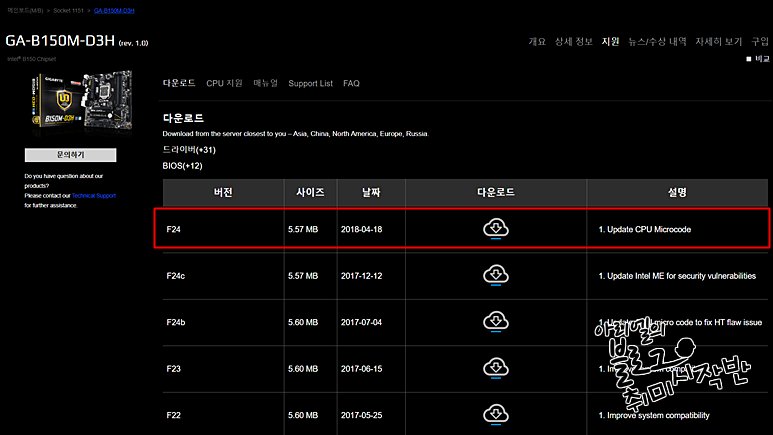
저는 GA-B150M-D3H 제품을 업데이트 할 예정이므로 제품 지원 페이지 다운로드 탭에서 BIOS를 클릭하여 최신 바이오스를 다운로드하면 되는 것이지요? 저는 거의 초기의 바이오스를 사용하고 있었기 때문에, 제 7 세대 카빌 레이크 대응이나 안정성 업데이트, 보안 업데이트 등이 많이 실려 있군요.다운로드 한 파일을 USB 메모리에 압축 해제해 주시고, 바이오스에 진입해 줍니다.
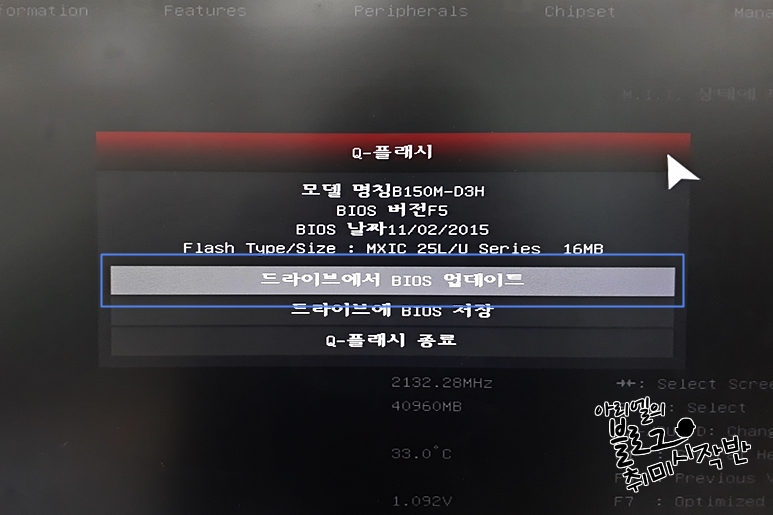
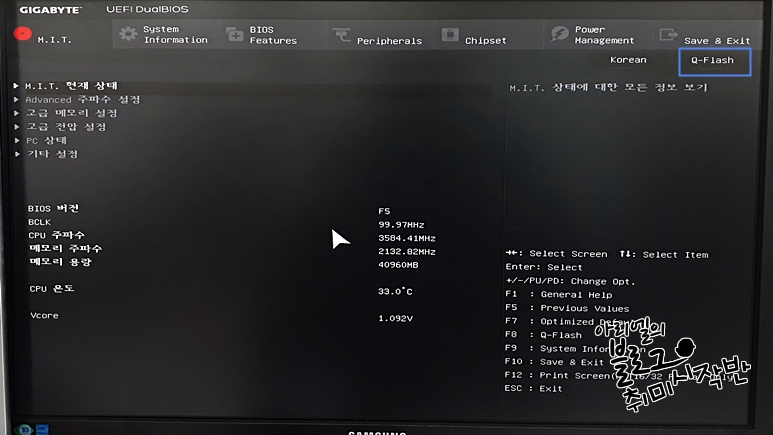
기가바이트 바이오스에 진입하려면 다른 것은 아무것도 손을 쓰지 말고 Q-Flash (오른쪽 상단, 파란색 상자로 표시함) 메뉴를 눌러주세요. 메인보드의 주요 메이커답게 바이오스 업데이트를 할 때도 여러 번 클릭하지 않아도 되게 잘 꾸며져 있습니다.
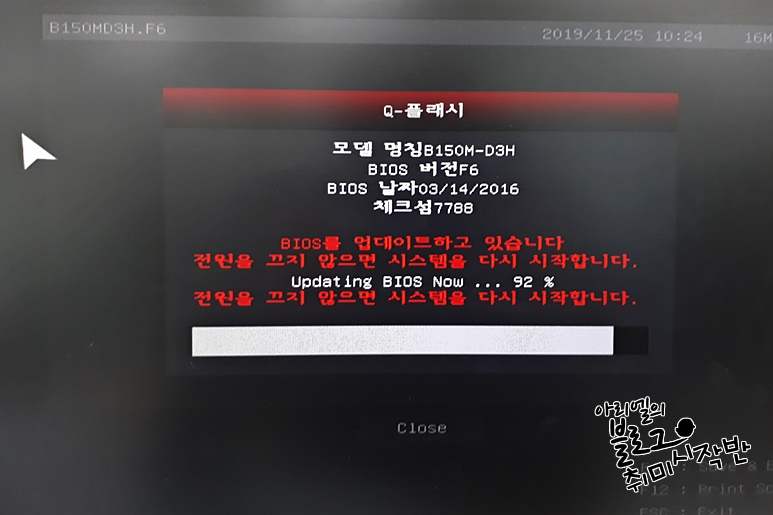
Q-플래시라고 하는 팝업 창이 뜨면 드라이브에서 BIOS 업데이트(파란색 상자로 표시함) 버튼을 눌러 다운로드한 바이오스 파일을 선택합니다. 바이오스 위변조 검사를 실시한 후(그 때문에 개조 바이오스가 잘 듣지 않게 되었습니다.ㅠㅠ), 지시에 의한 업데이트는 손쉽게 완료!
Q-플래시 창에서 바이오스 업데이트가 완료될 때까지 기다렸다가 자동으로 여러 번 재부팅하는 것을 내버려두면 새로운 바이오스로 변신한 기가바이트 메인보드를 만나실 수 있습니다. 업데이트 도중 오버클럭에 실패한 것처럼 여러 번 재부팅하지만 놀라지 말고 그대로 두는 것이 중요합니다!지
지금까지 아주 간단하게 기가바이트 마더보드의 바이오스 업데이트 방법을 알아보았습니다. 에이스 제품처럼 온라인 업데이트는 할 수 없지만 파일 하나 다운받는 정도의 차이밖에 나지 않기 때문에 얘도 쉽게 업데이트 할 수 있겠죠?

같이 보시면 좋은 글과 동영상 컴퓨터는 연결 단자만 물리적으로 닿을 뿐 거의 정상적으로 작동하는 간단한 물건입니다. 하지만 jwkang3929.blog.me Ariel ITREVIEW 인텔 시스템도 가성비 때문에 아무리 라이젠이 주류를 이룬다해도 인텔 CPU도 호조야.. jwkang3929.blog.me