구글 크롬캐스트 3세대 리뷰, 사진 – memil, 매일을 기록하는 메밀
잠시 우리 집을 지나간 구글 크롬캐스트에 연결해서 사용한 소감을 리뷰하려고 한다.
우리 TV는 스마트 TV인데 이사 와서 설치하면서 인터넷 접속을 안 하는 실수를 했어. (웃음) 모든 앱 사용이 불가능해. 그래서 구글 크롬캐스트 3세대를 쓰게 됐어.
#구글 #크롬캐스트 #미러링케이블
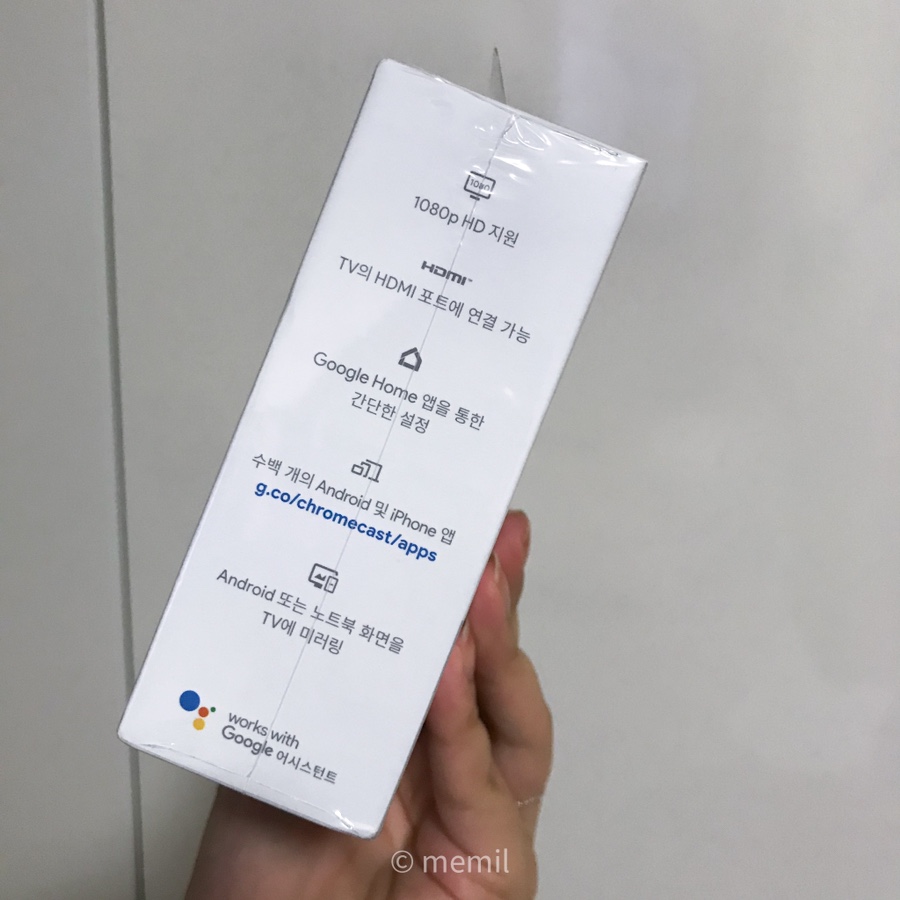
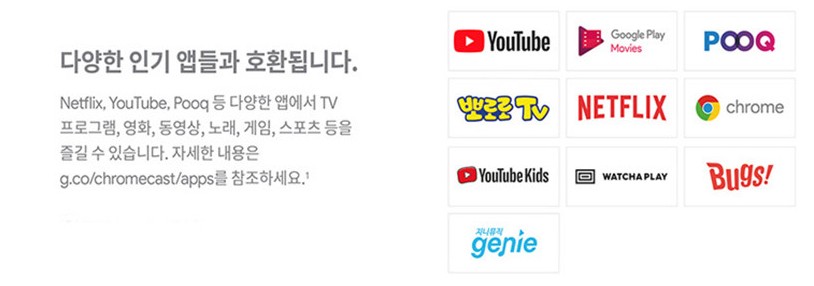
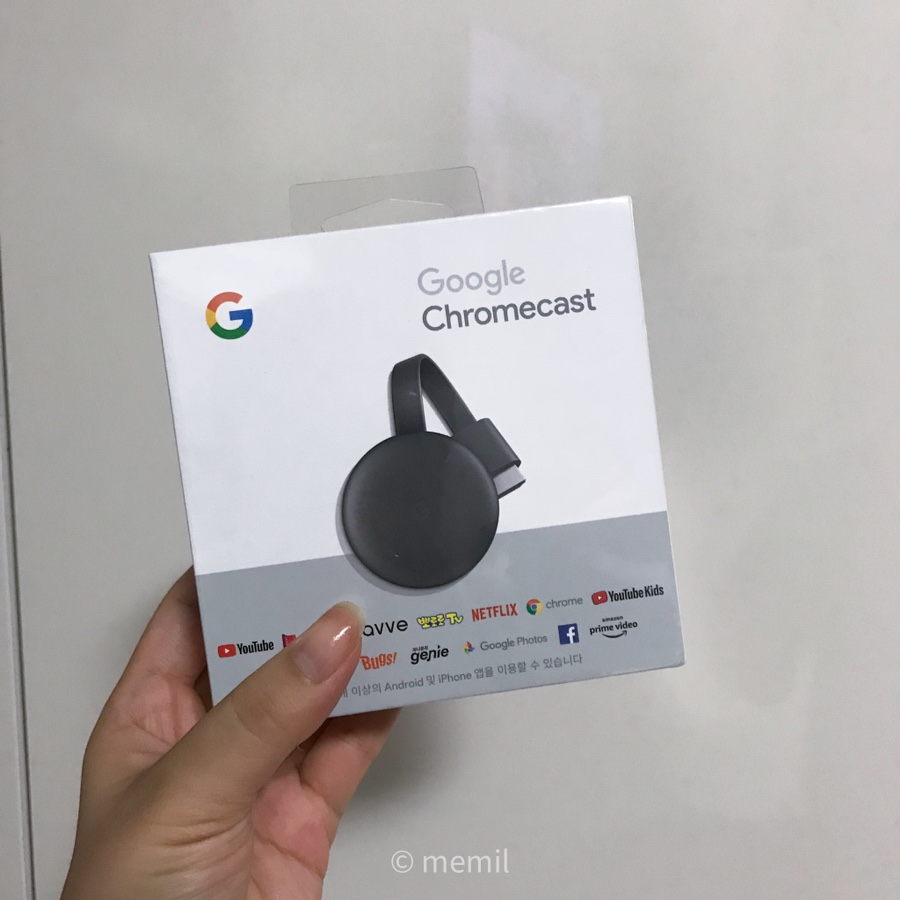
구글 크롬캐스트 3세대 넷플릭스, 유튜브, 와처 등 다양한 앱과 호환된다 (자세한 내용은 홈페이지 참조)
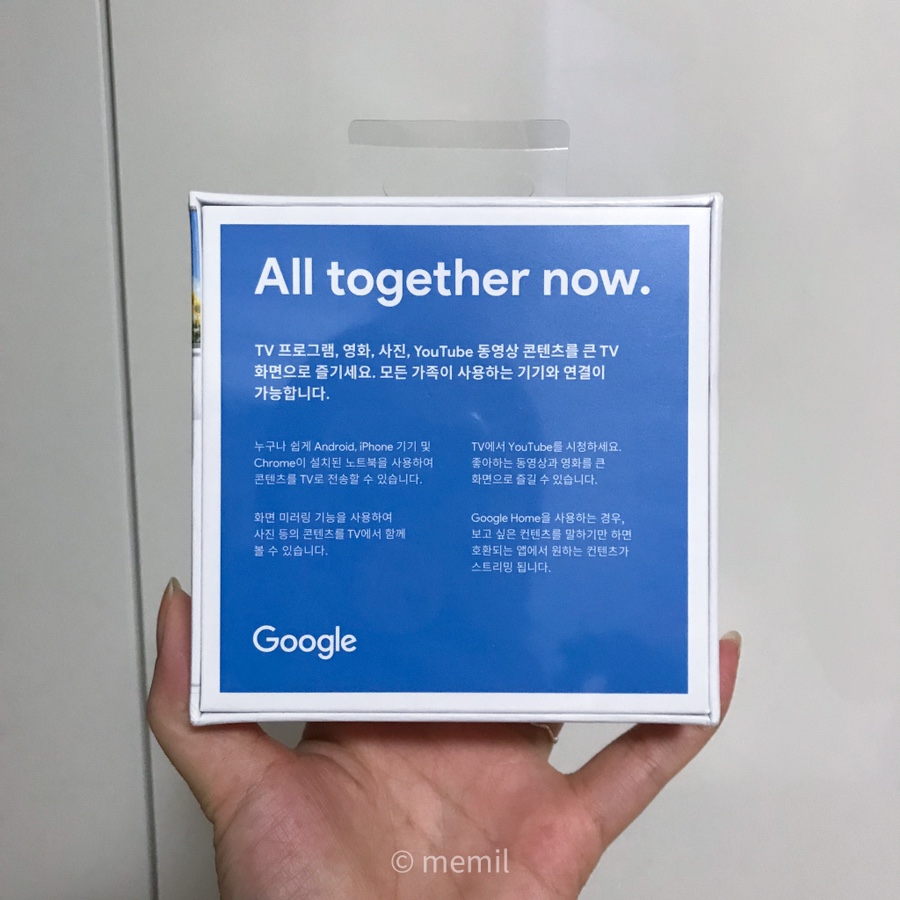
저렴한 가격과 간단한 설치만으로 사용할 수 있다는 것이 최대 장점이다.스마트TV가 아닐 경우 놀러갈 때 편리한 아이템!
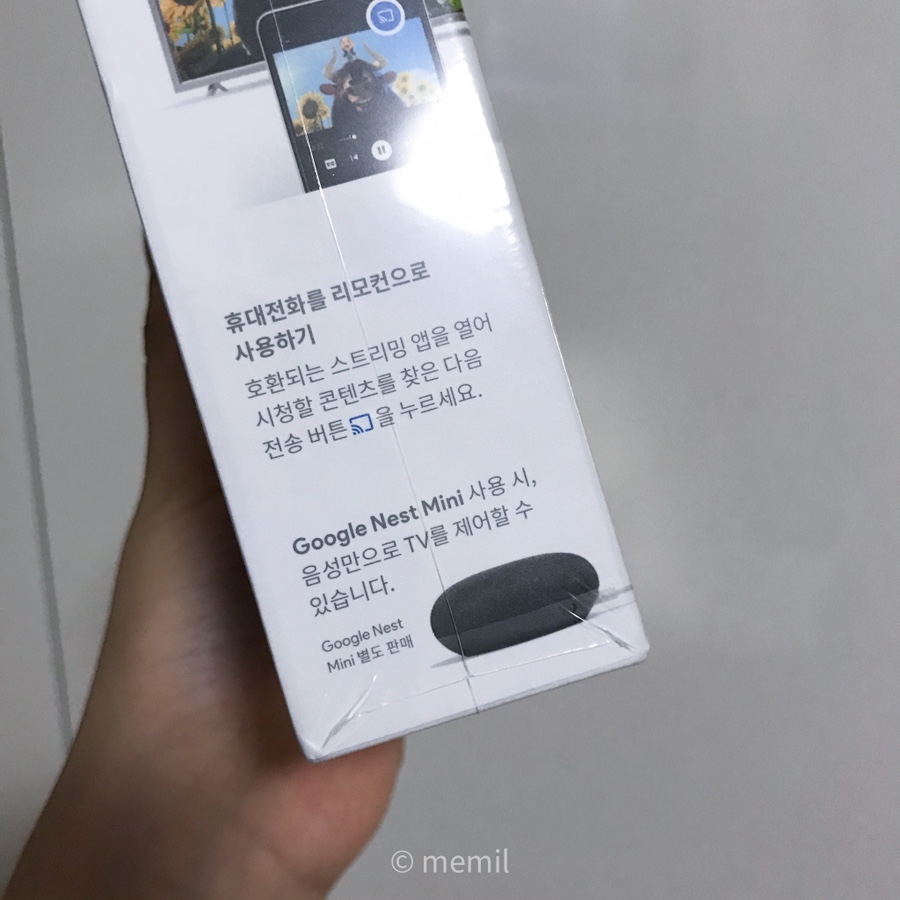
핸드폰으로 조작할 수 있고 구글홈 미니? 이에 연결해 음성으로 명령을 내리기도 하는 모양이다.
TVHDMI 포트에 연결하여 설치하면 된다.휴대폰에는 구글 홈 설치!Mac, Android, 노트북 모두 구입 가능~~
가장 큰 장점은 휴대폰으로 미러링 연결해 놓은 상태에서 다른 작업도 가능하다는 것!
그리고 휴대전화 하나만 연결되는 것이 아니라 초대해서 가족, 지인 모두 사용이 가능하다.
앱을 다운로드하여 호스트가 초대한 후 게스트가 초대 수락 후 사용하는 시스템.
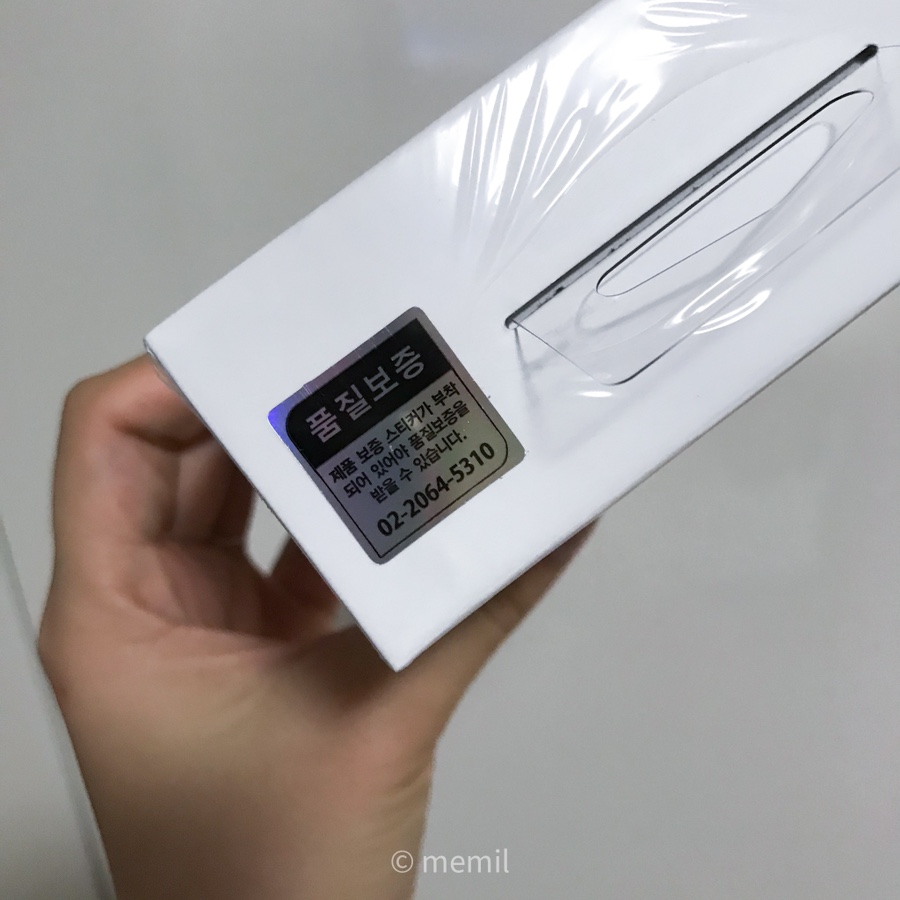
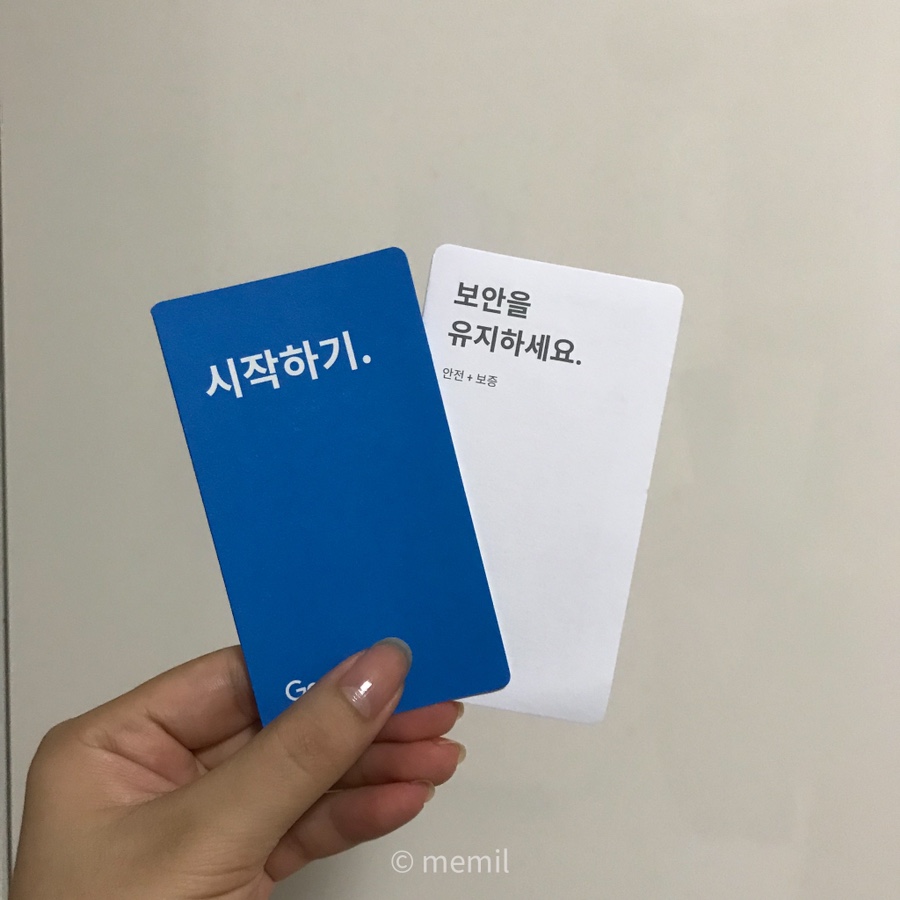
포장된 상자 겉면에 품질보증 스티커가 있는데 잘 떼어 본품에 붙이면 된다.이 스티커가 있어야 품질보증을 받을 수 있대.
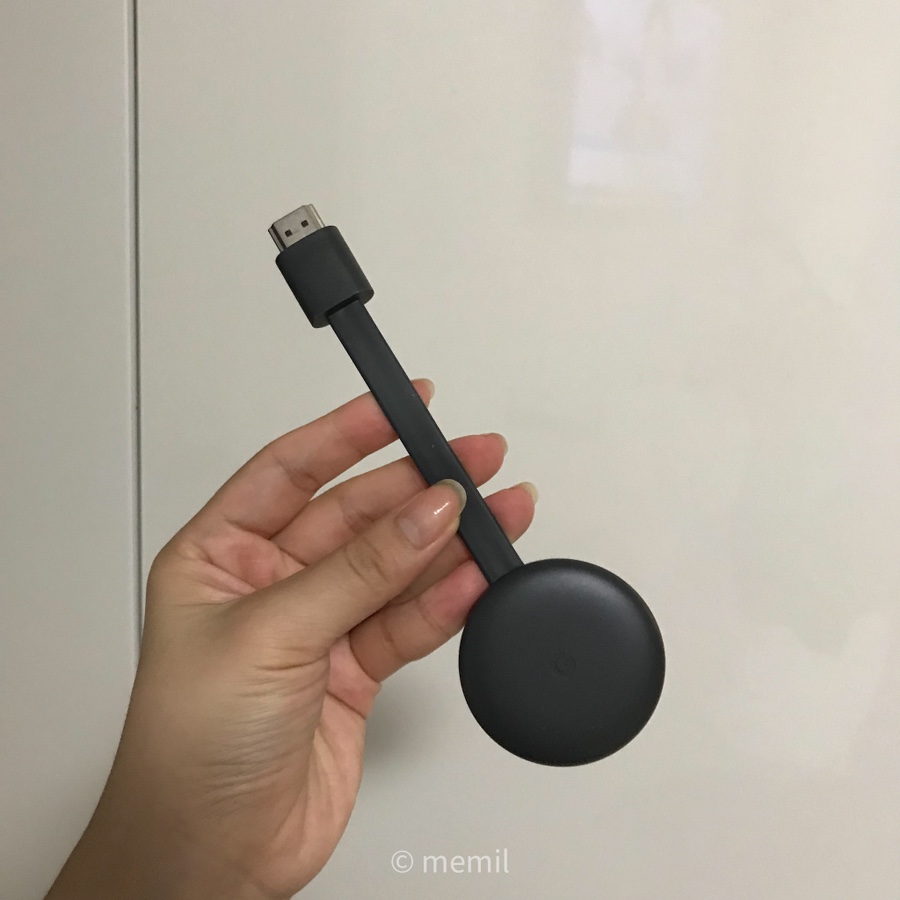
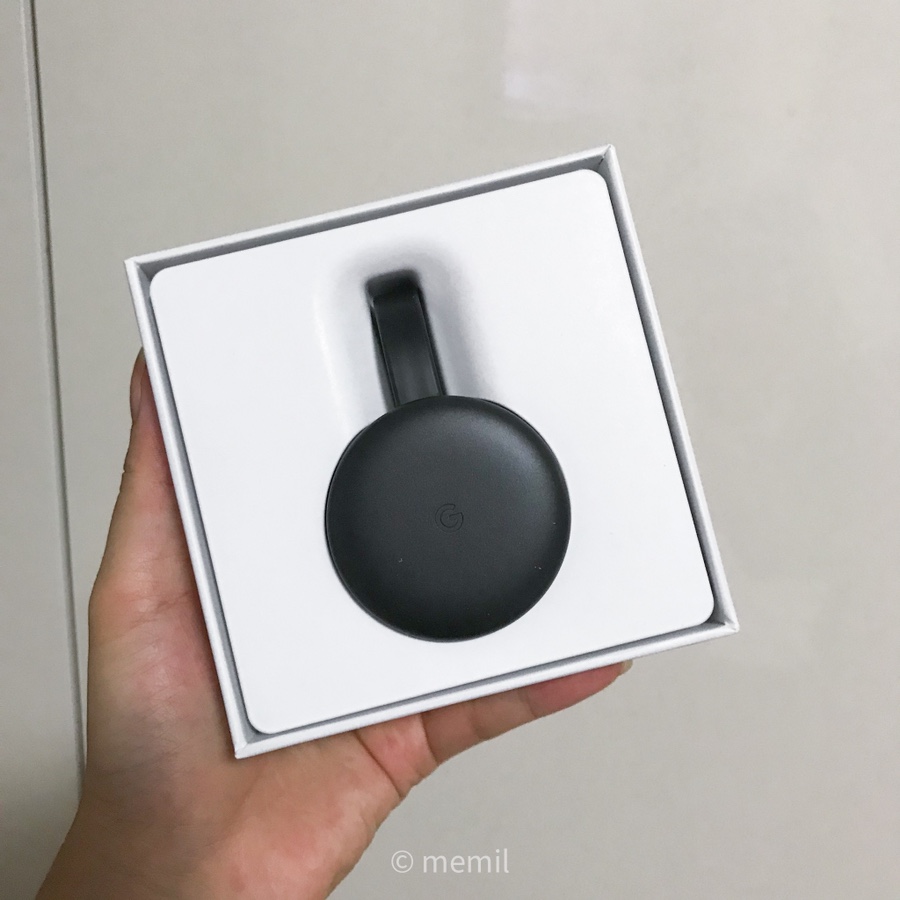
콤팩트한 디자인의 구글 크롬 캐스트 3세대.1세대, 2세대랑 비교하면 더 동글동글 심플해져! 하지만 4세대는 더 예뻐!
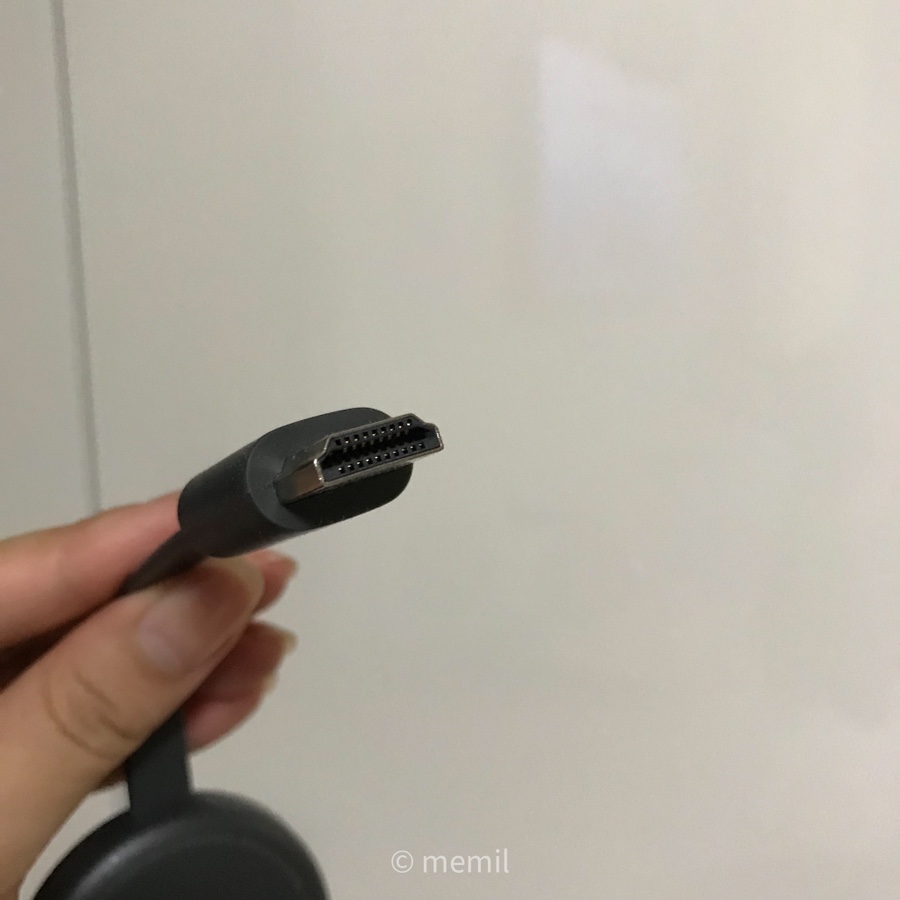
구글 크롬캐스트 끝부분에는 HDMI 단자가 있다.그냥 꽂아서 설치하면 되는데 너무 쉬워서 부모님도 가능.
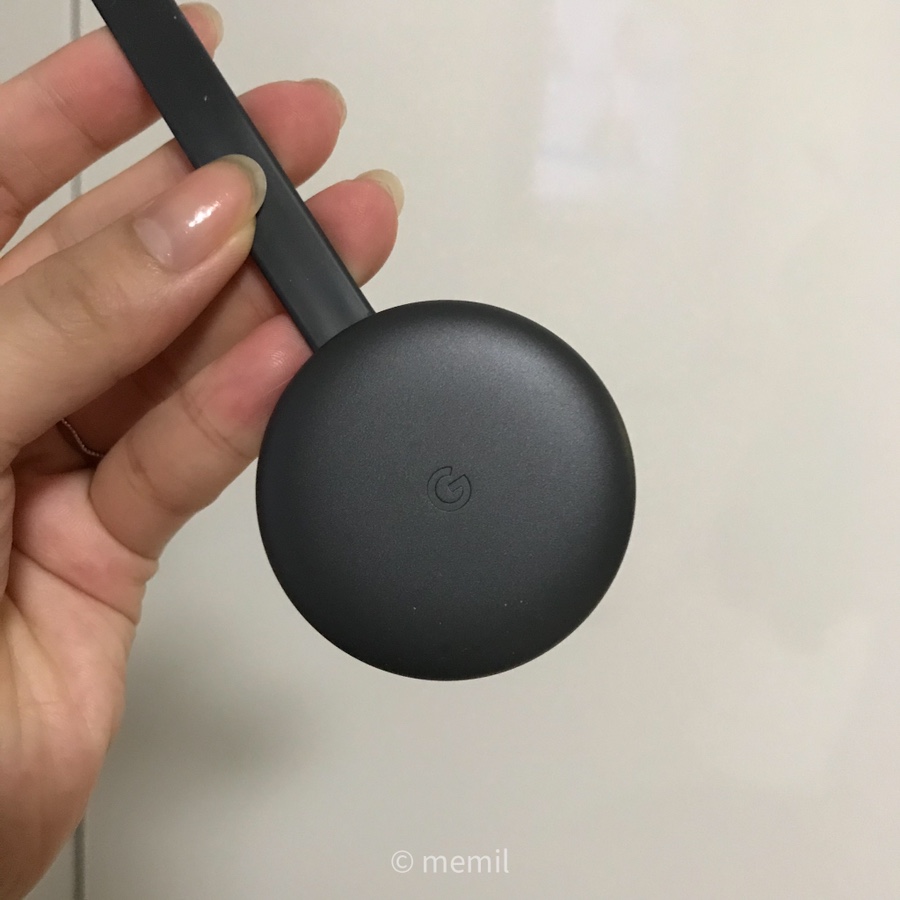
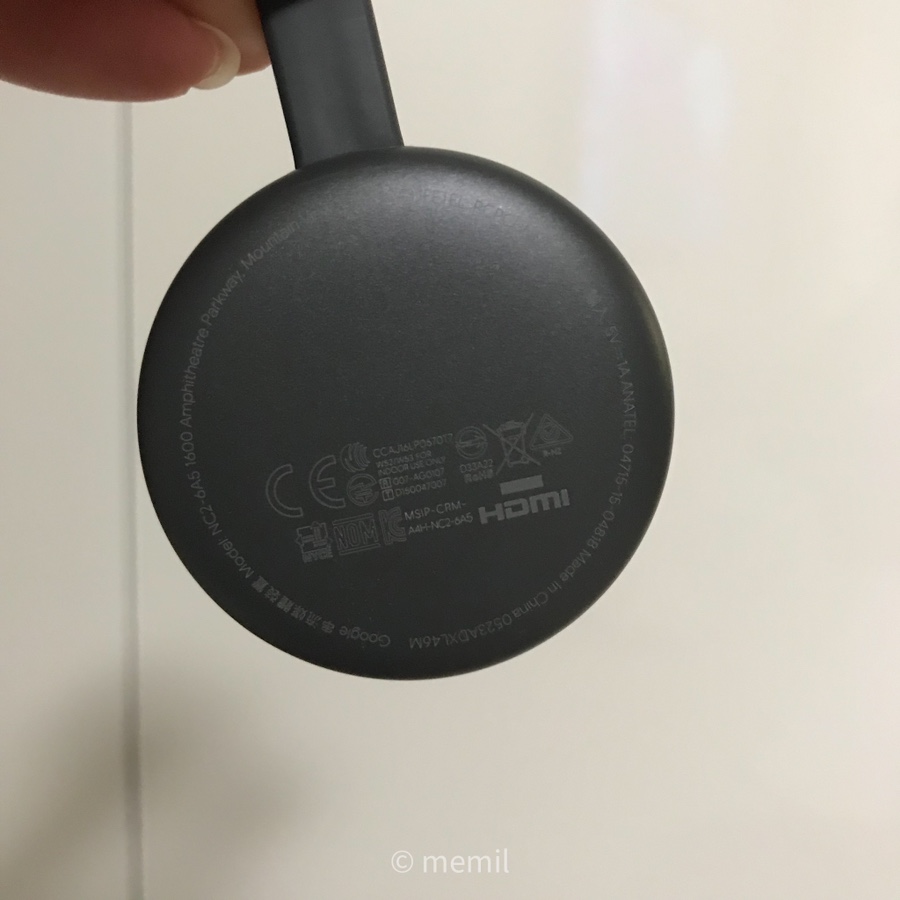
동글동글 이 부분이 수신기 같아구글 크롬캐스트는 휴대전화 화면을 그대로 수신해 TV로 송출할 수 있다는 장점이 있다.
넷플, 와처, 유튜브 등 휴대폰으로 보는 화면 그대로 미러링!
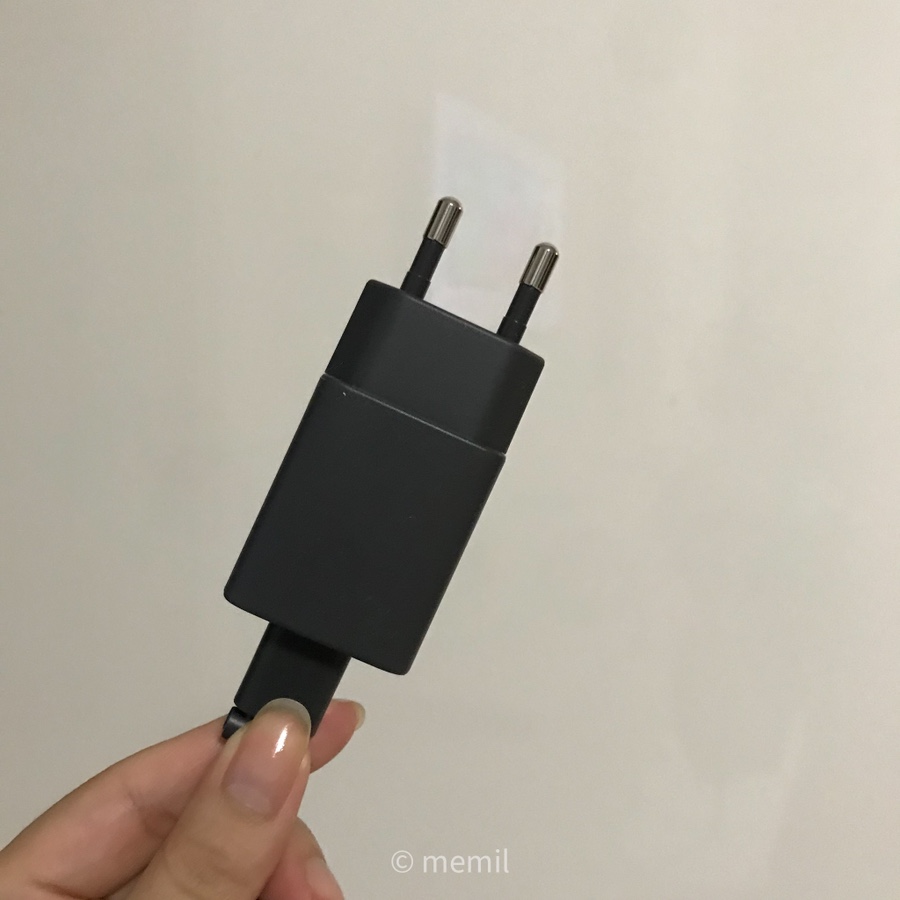
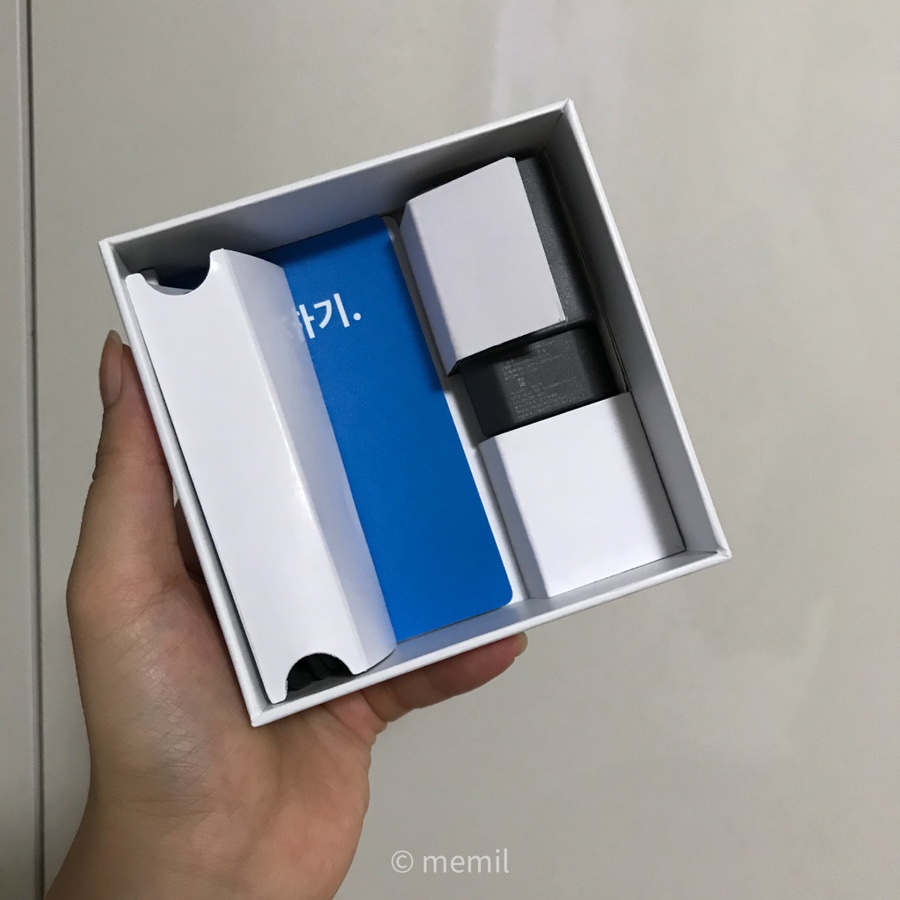
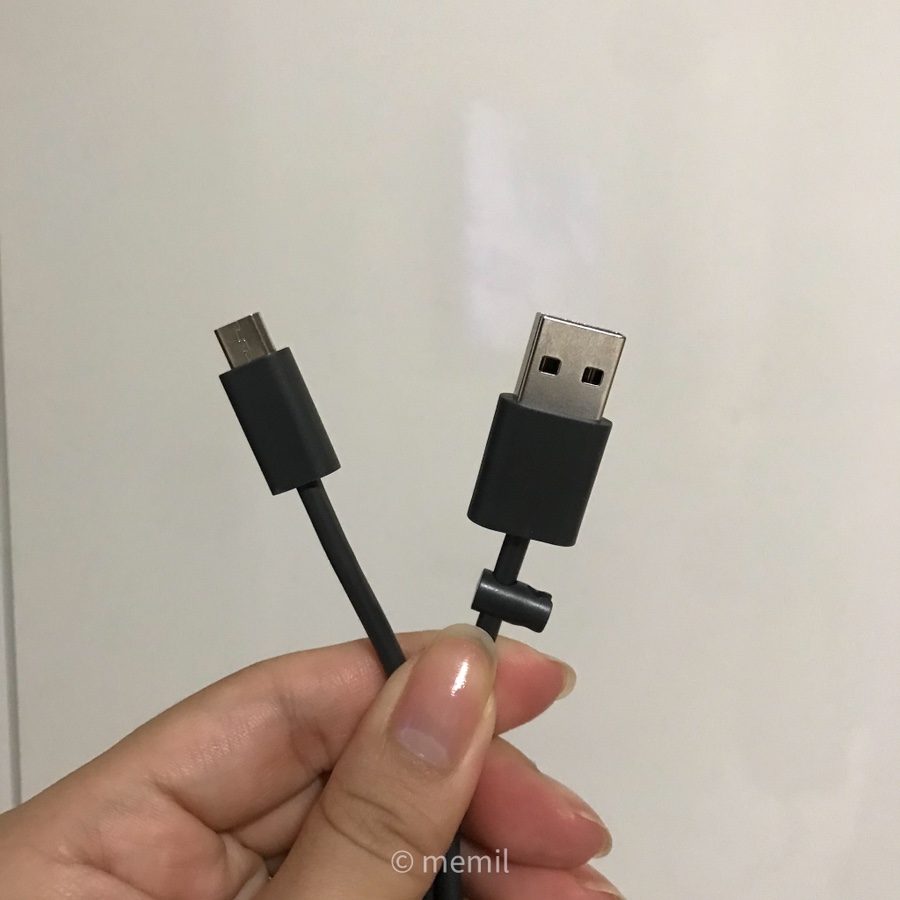
나머지는 전원 케이블과 어댑터 그리고 설명서구성이 너무 심플해서 좋아. 간단 명료
구글 크롬캐스트는 전기가 공급돼야 사용이 가능하다. 그러므로 전원 콘센트가 가까이 있어야 한다.
하지만 이건 또 방법이 있으니까 다음에 알려줄게.
사용방법 !
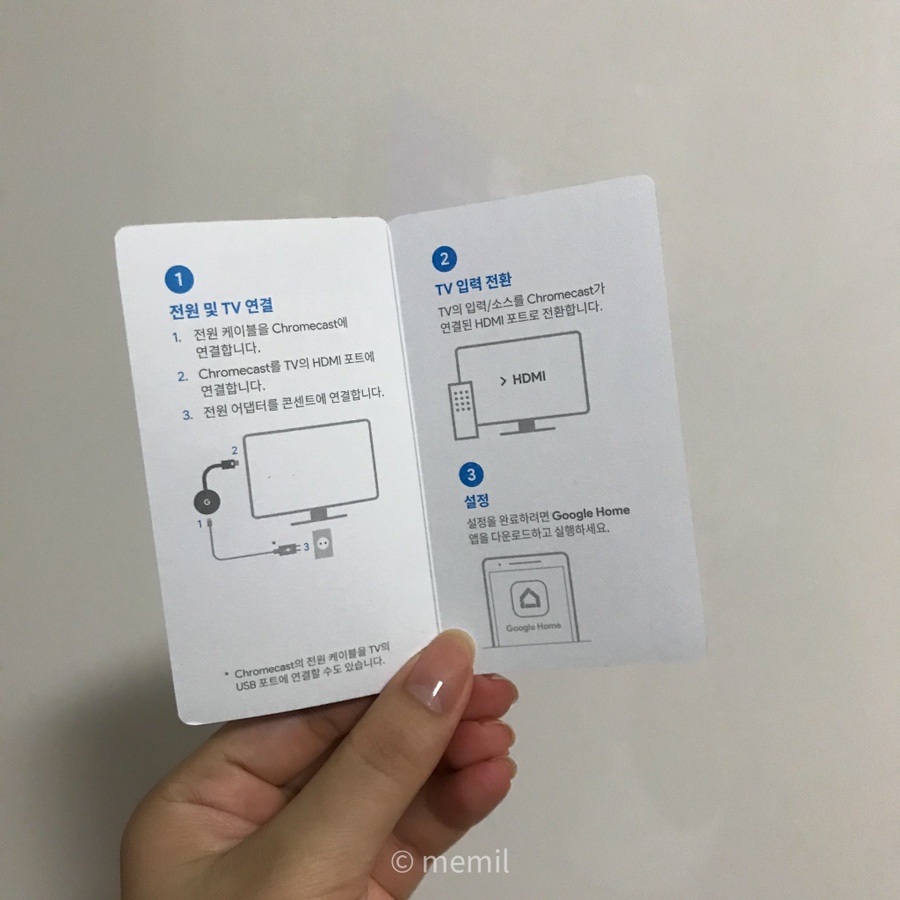
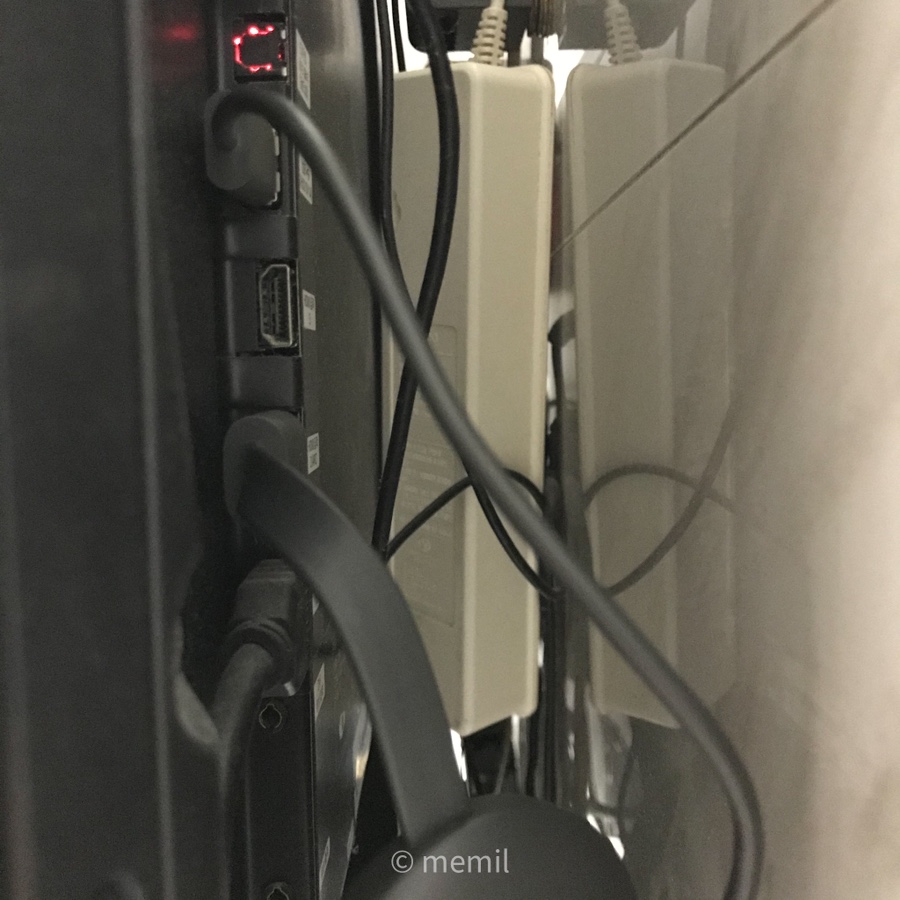
전원 케이블-구글 크롬캐스트-TV 순으로 연결한다.
그리고 TV 입력소스를 HDMI로 바꿔 구글 홈 앱을 내려받아 연결해 준다.
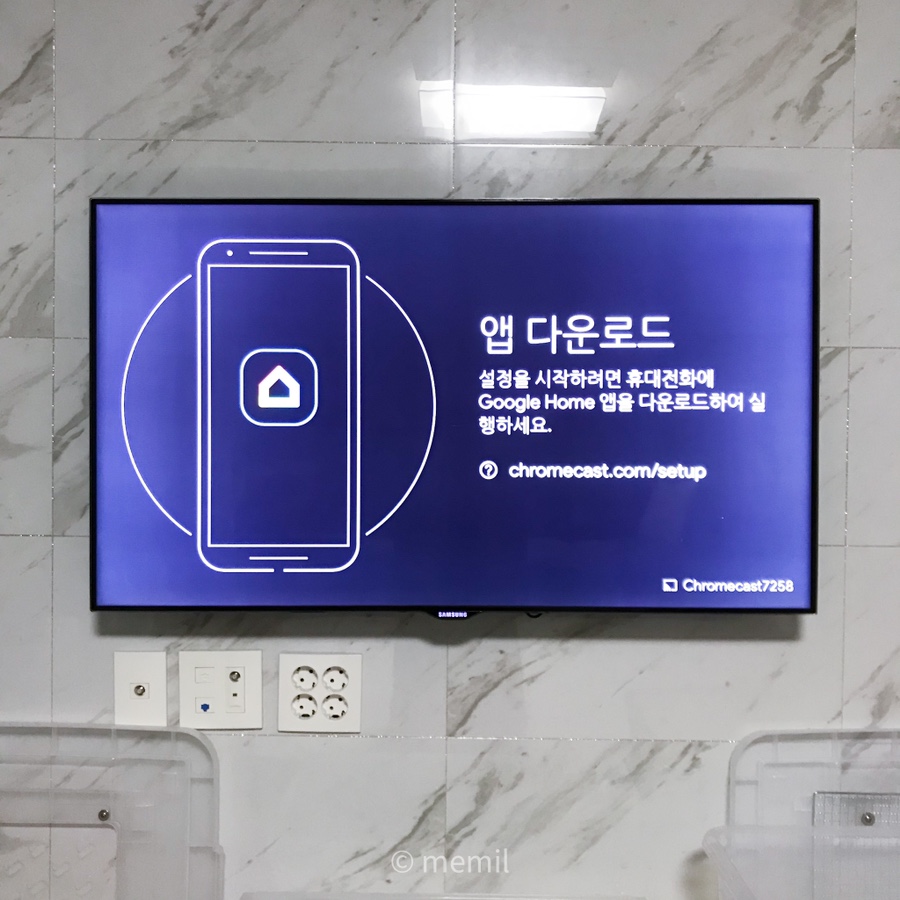
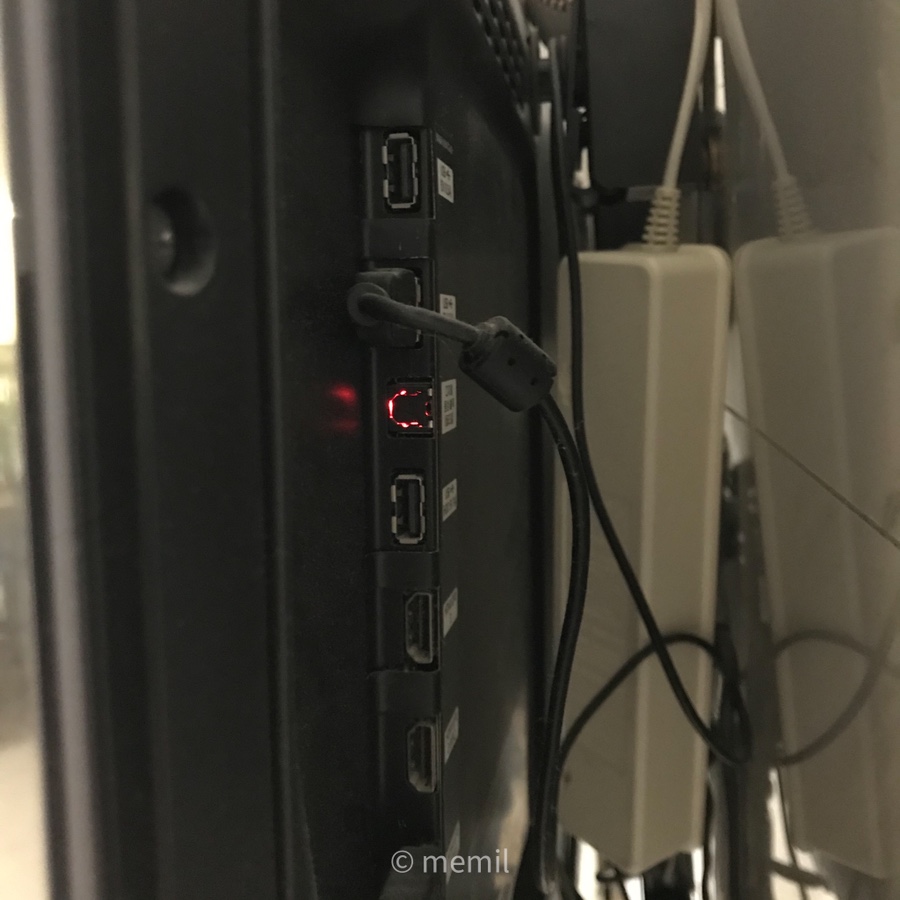
전기를 따로 공급하는 것은 귀찮기 때문에 TV단자로 전기를 공급하기로 했다.방법은 단지 USB타입의 케이블을 아답터가 아닌 TV에 직접 연결하면 된다.
구글 홈앱을 내려받아 로그인하고 크롬캐스트를 찾아 연결하며 코드등록 등 일정단계를 거쳐 연결! (와이파이, 블루투스 켜기)
모든 단계를 통과하면 연결되며 TV 화면에는 윈도 기본 데스크톱의 st사진이 나타나는데 휴대전화를 통해 조작이 가능하다.
아이폰의 경우 상단의 시스템 조절 창에서 화면 미러링을 찾을 수 있다.혹은 앱을 켜자마자 미러링 하는 방법도 있다.
COUPANGcoupa.ng
일단 우리 집은 셋톱박스를 바꾸면서 구글 크롬캐스트가 필요 없게 됐지만 넷플, 와처 외에도 미러링을 하는 경우나 어디 놀러갔을 때는 확실히 도움이 될 것 같다.
찾아보니 4세대도 나왔지만 4세대의 경우 리모컨도 있고 구동화면도 있어 더 편리한 것 같다.
하지만 3세대도 충분히 쓰는 데 불편함이 없으니 가성비를 잘 따져 본인에게 맞는 것을 구입하면 될 것이다.