바쁜 현대인의 넷플릭스 시청방법 배속 변경.안녕하세요. 정말 친부부입니다요즘 콘텐츠를 시청할 수 있는 많은 OTT들이 있습니다. 저도 넷플릭스, 티빙, 왓짜 등 원하는 플랫폼에 가입해보고 싶은 영상을 보고 있습니다. 상영관 개봉에 한정되어 있던 영화도 지금은 OTT를 통해 개봉되는 등 시청자의 선택 폭이 상당히 넓어졌습니다. 지속적으로 수많은 콘텐츠가 발표되고 있어 가입자는 갈수록 늘어날 것으로 보인다.
©freestocks,출처 Unsplash 저는 집에서 TV를 볼 여유가 없어서 거의 이동하면서 시간이 날때마다 넷플릭스를 이용해서 영화나 드라마, 버라이어티를 봅니다. 그 시간이 그렇게 길지 않고, 매번 도중에 재생을 중단해야 하는 경우가 많습니다. 하지만 넷플릭스의 재생 속도를 조절하면 최대한 빨리 시청할 수 있어요. 반대로 Speed를 줄여서 천천히 볼 수도 있습니다. 많은 분들이 이미 활용하고 있고 아주 쉬운 방법이지만 혹시 모르시는 분들을 위해서 간단하게 이 부분에 대해서 알아보도록 하겠습니다.
사실 처음부터 넷플릭스 배속 조절 기능이 있었던 건 아니에요 처음에는 처음부터 이 기능이 빠져 있었습니다만, 작년부터 추가된 것으로 알고 있습니다. 덕분에 지금은 도움이 되었습니다. 일단 모바일부터 확인해볼까요? 앱을 실행해보겠습니다.
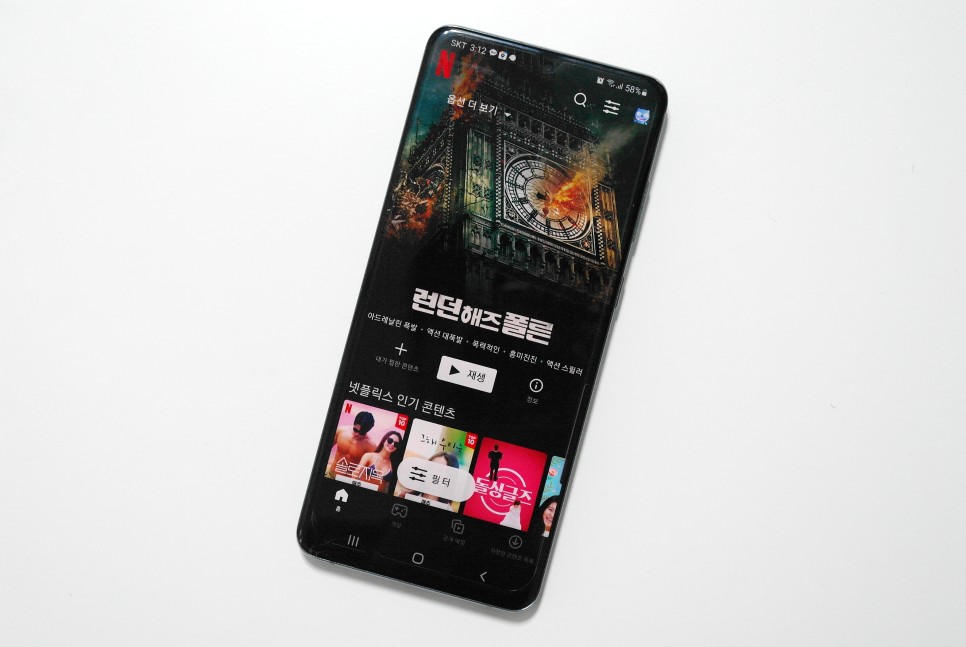
정말 다양한 콘텐츠가 있습니다 계속해서 새로운 볼거리가 나오므로 바쁜 현대인들에게는 넷플릭스를 빨리 보는 것이 필수적입니다. 그래야 트렌드에 뒤지지 않고 대화가 되거든요. 영상을 하나 골라서 재생을 해보겠습니다
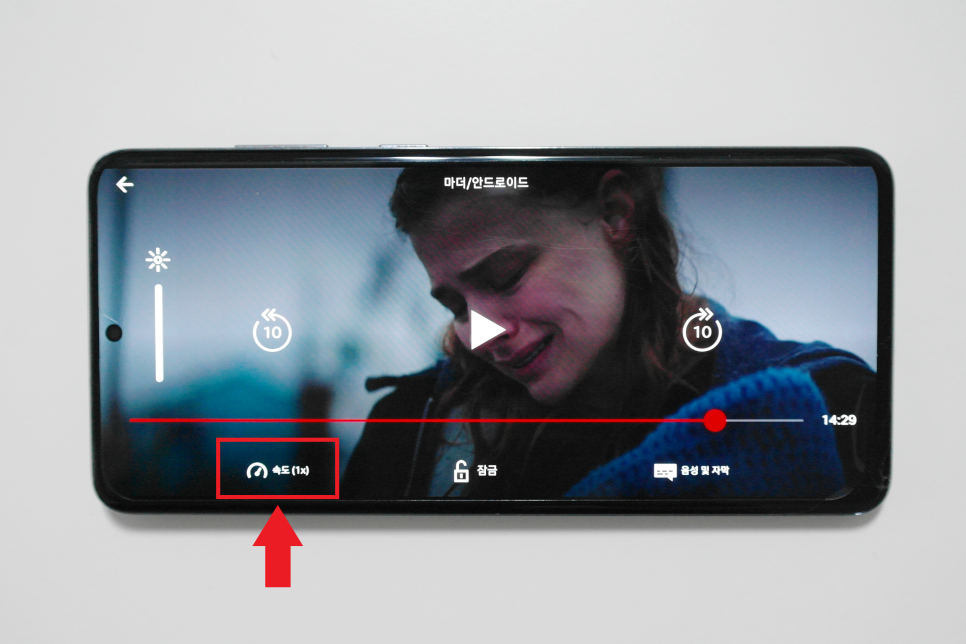
재생 화면입니다. Speed를 바꾸는 방법은 매우 간단합니다. 화면 한번 터치해 주세요.
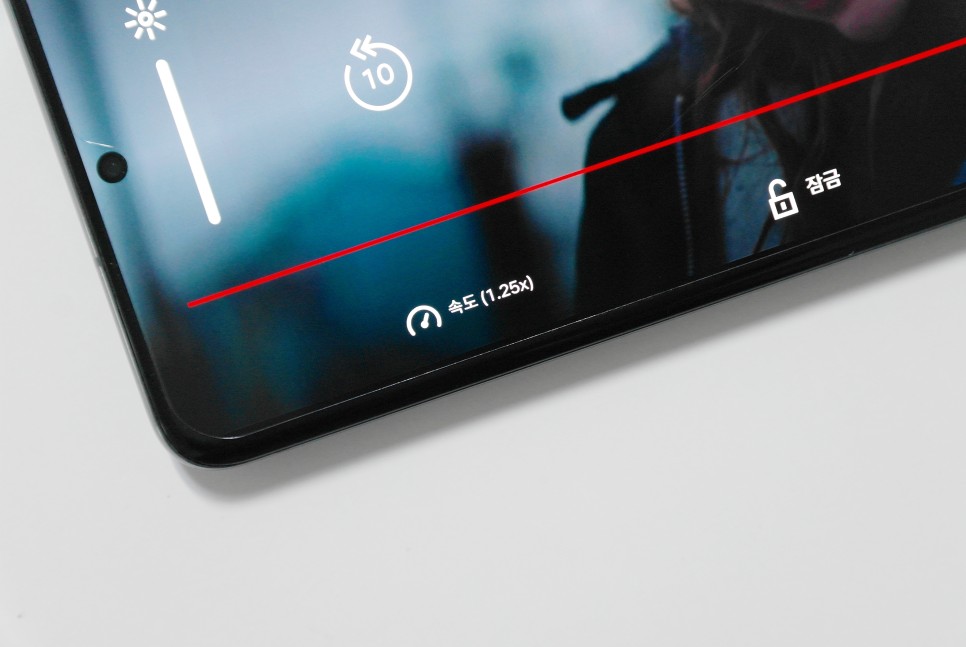
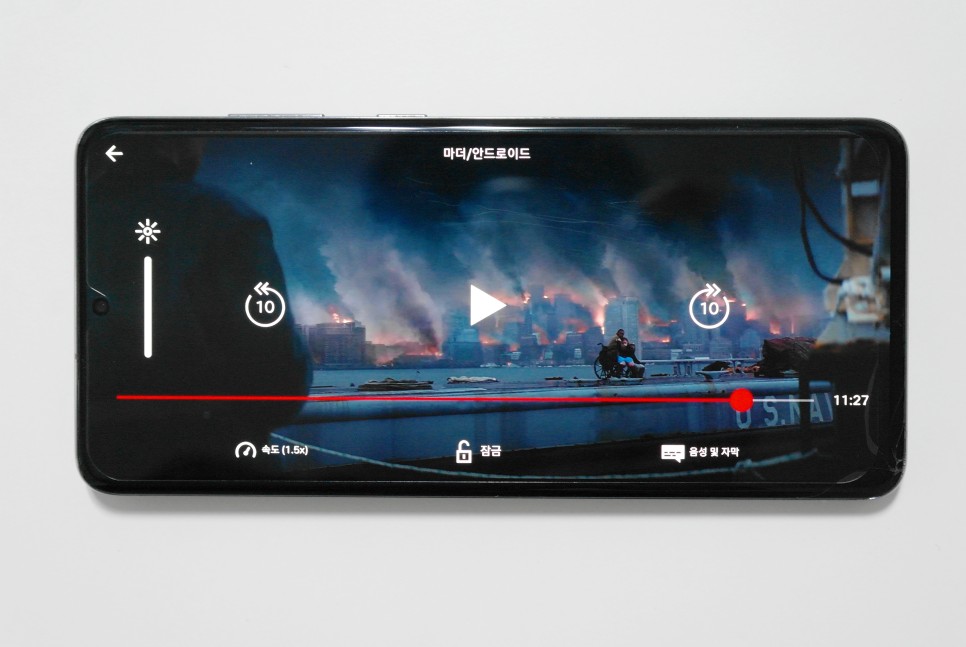
그러면 재생 환경을 조절할 수 있는 설정 버튼이 표시됩니다. 중앙에는 앞뒤로 10초씩 넷플릭스를 빨리 감을 수 있는 버튼과 하단에는 속도, 록, 음성, 자막을 제어할 수 있는 버튼이 있군요. 여기서 속도를 클릭해 주시면 됩니다.
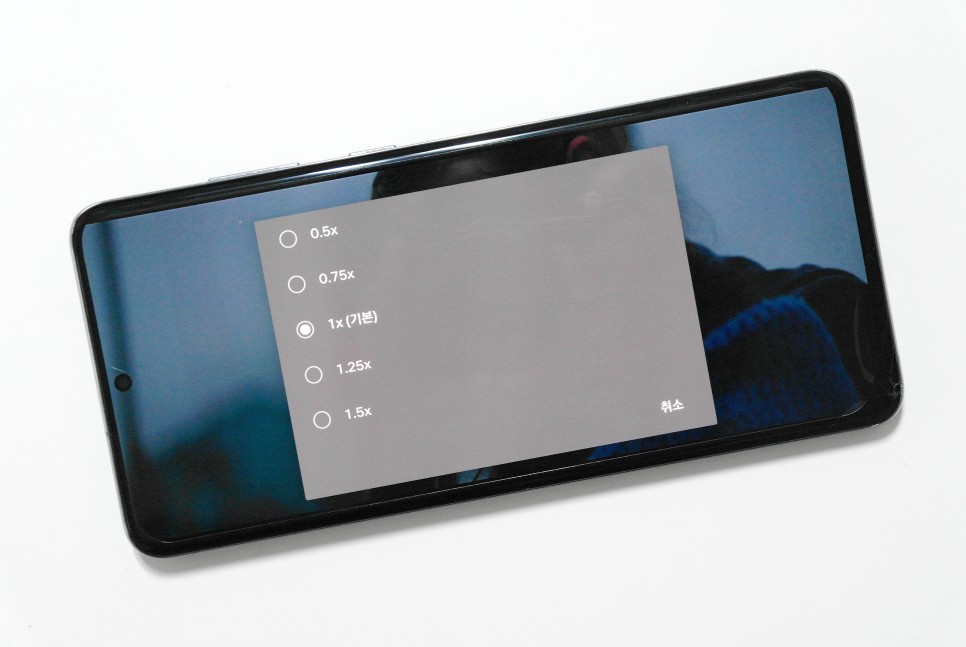
사진과 같이 0.5, 0.75, 1.25, 1.5의 배속을 선택할 수 있는 창이 표시됩니다. 여기서 원하는 걸 골라서 다시 플레이하면 됩니다.
화면에 나오면 변경된 배속이 나오고 그에 따라 빠르게 플레이가 됩니다.
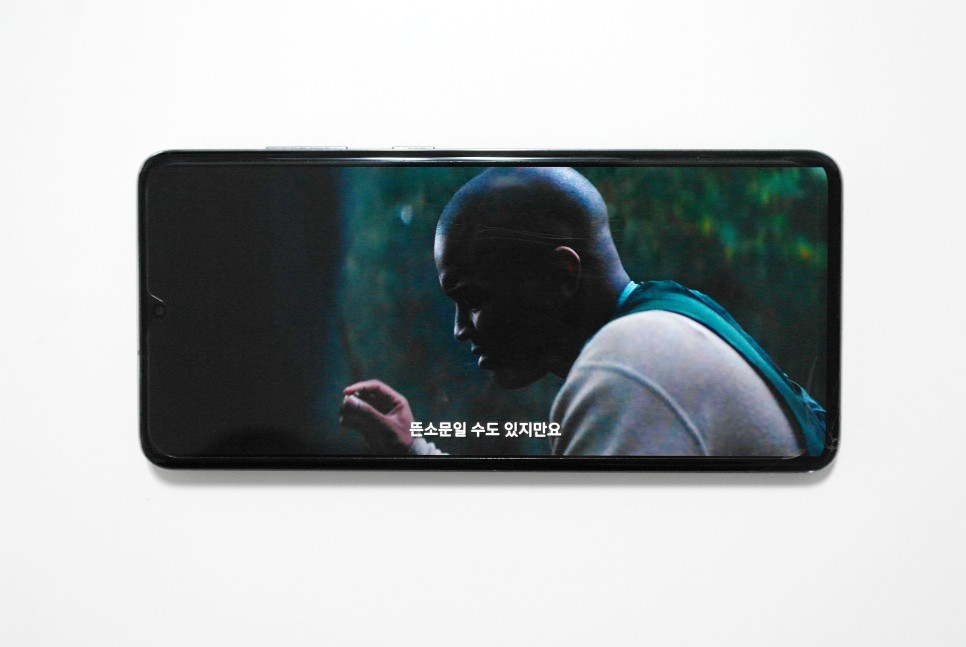
듣기에는 어떤지 영상을 참고하면 됩니다. 먼저 1.25x입니다. 저작권 문제로 화면을 제대로 볼 수 없으니 소리만 들어주세요. 1.25x는 일반인보다 말을 빨리 하는 느낌이라서 듣기 힘들어요. 대사도 잘 들려요
1.5x부터는 빨라지는 느낌이 들어요. BGM도 좀 뭉개지고 대사도 빨라졌어요 근데 역시 듣기엔 어려움이 없어요 저도 1.5x를 제일 많이 써요.
비교를 위해서 0.75x도 촬영해봤어요. 필요에 따라서 느린 스페eed 가 필요할 때가 분명히 있습니다. 대사를 숙지해야 한다거나 아이들이 볼 때는 조금 천천히 봐야 하니까요.

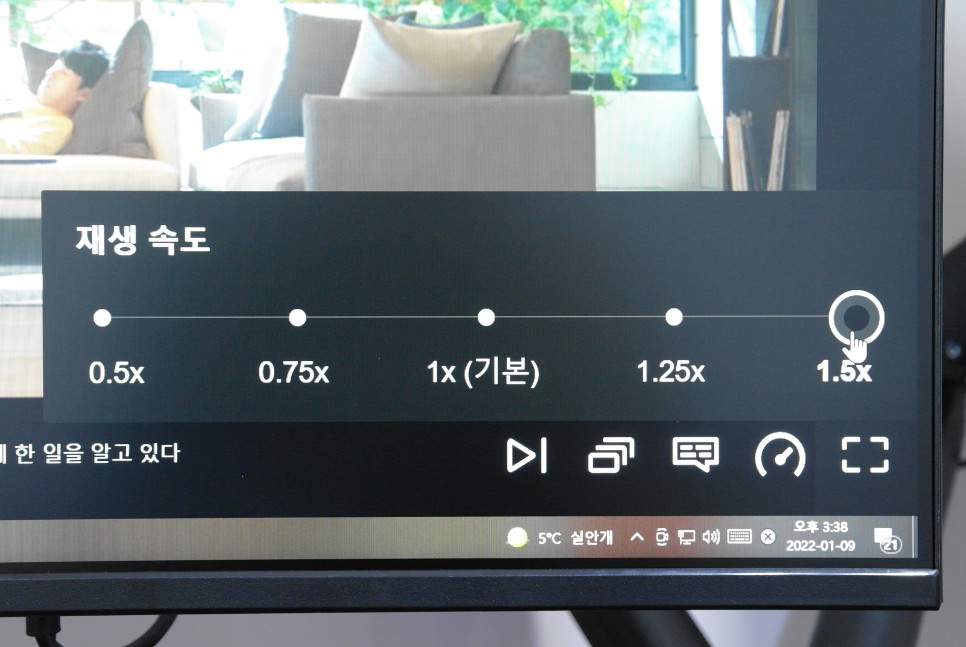
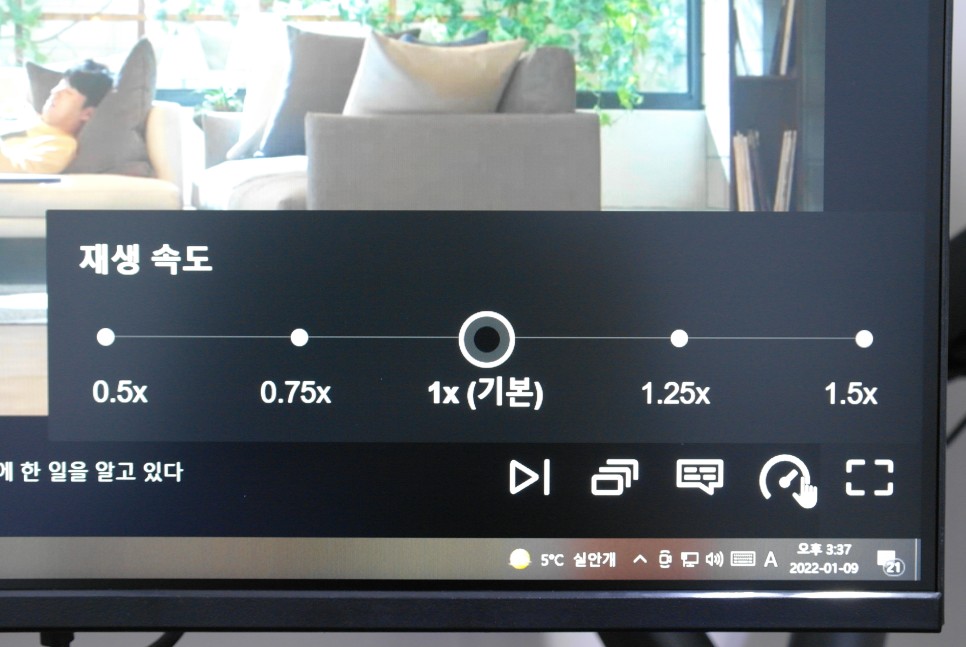
PC버전으로도 넷플릭스의 재생 속도를 조절할 수 있습니다. 플레이 화면 어디든 클릭하면 메뉴가 팝업이 나오는데 그 중 4번째 속도계 아이콘을 클릭하면 이를 변경할 수 있습니다. 모바일과 마찬가지로 0.5x부터 1.5x까지 있습니다.
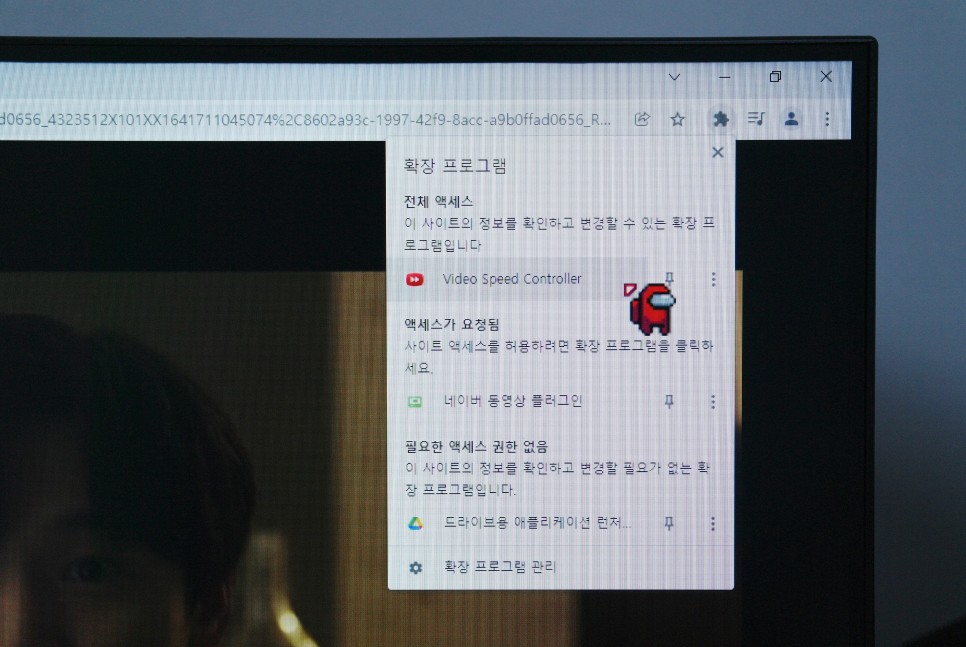
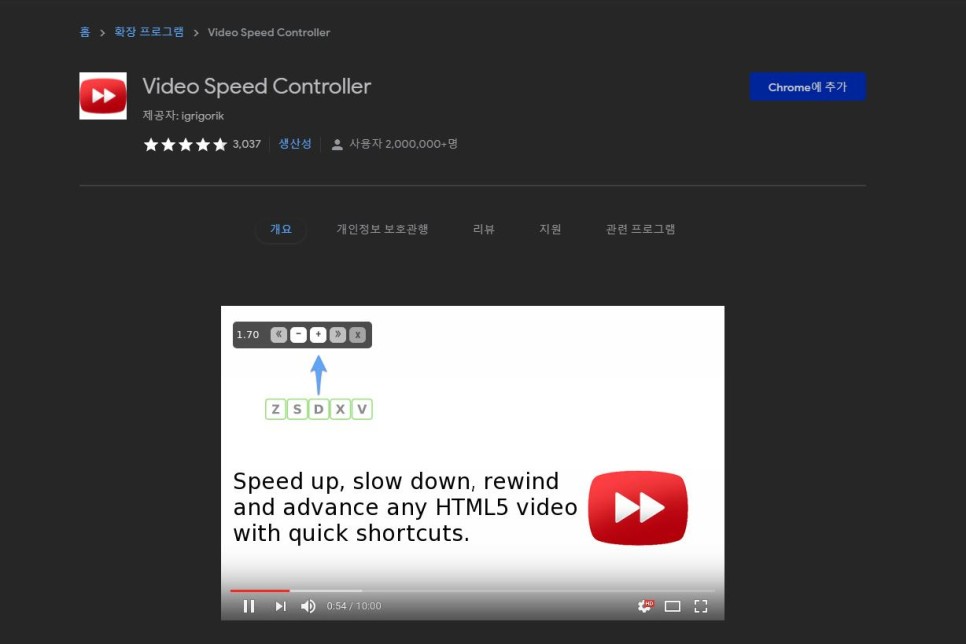
조금 아쉬운 점은 2.0x이상은 자체적으로 지원할 수 없으나 PC판에서는 크롬 확장 프로그램을 사용하면 넷플릭스의 2배속이 가능합니다. 단, 모바일에서는 지원되지 않으며 PC에서도 크롬브라우저만 있다는 점 참고부탁드립니다. 크롬 확장 프로그램에서 Video Speed Controller를 추가합니다.
추가가 완료되면 주소창에 우측에 보이는 확장프로그램 아이콘을 클릭하고 방금 추가한 Video Speed Controller를 실행합니다.
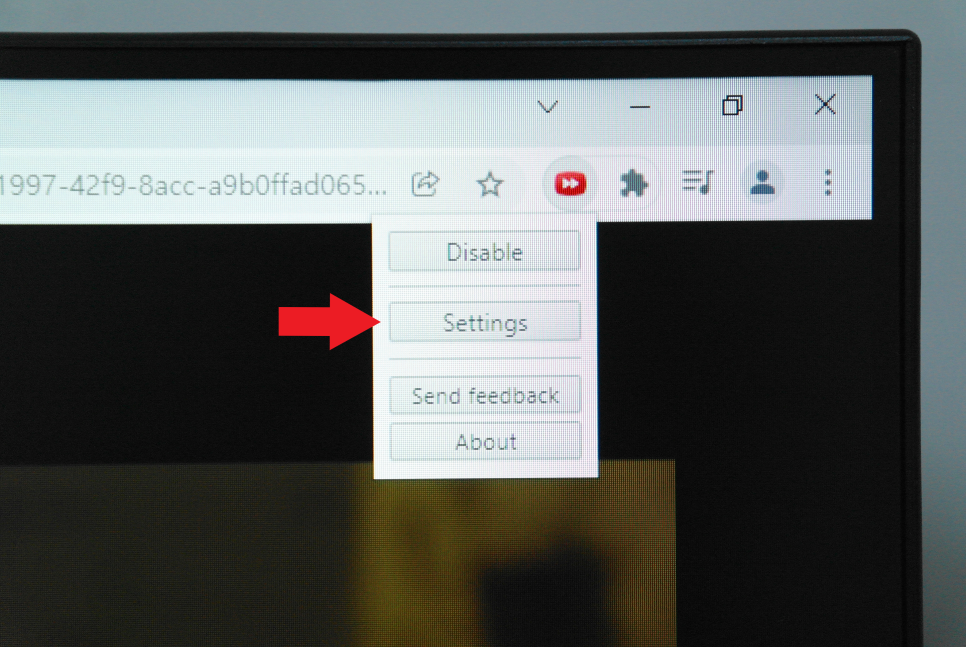
실행이 되면 다음과 같은 팝업창이 나오는데 이 중에 Settings에 들어가서 자세한 내용을 확인해 보겠습니다. 그 위에 표시되는 Disable을 클릭하면 해당 기능을 해제할 수 있으며 다시 실행시키려면 첫 순서로 반복하면 됩니다.
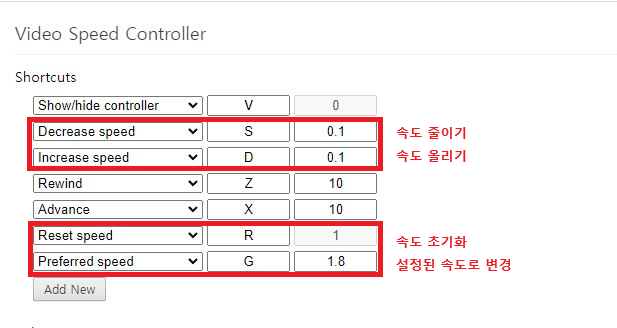
다음과 같은 세팅 윈도우가 보입니다. 각 기능과 단축키가 나란히 있습니다. 그 중 저희가 활용하는 것은 제가 박스에 표시한 4개입니다. 줄이기, 올리기, 초기화, 설정된 값으로 한꺼번에 변경할 때까지입니다. 이 4가지만 사용해도 불편함은 없을 것 같네요. 각 설정값은 변경할 수 있기 때문에 원하는 대로 편집해 보존해 주세요.
모두 저장했다면 넷플릭스로 돌아가서 S, D 단축키로 마음대로 조절해서 시청하세요. 저작권 문제로 직접 보여드리지 못하는게 조금 아쉽네요. 테스트를 해보고 알려드린 확장프로그램이니 평소에 넷플릭스를 빨리 보고 싶으신 분들은 한번 사용해보시길 권합니다.