아마 설치법에 대한 글(https://blog.naver.com/factorio/222593585878)을 보시는 분들이 많으시겠지만, 본 설치로 인해 발생하는 모든 피해에 대한 책임은 사용자에게 있습니다. 설치 vmdk(가상 하드 파일, MacO…blog.naver.com 작업을 하지 않고 애플 ID로 로그인을 시도하면 ICLOUD_UNSUPPORTED_DEVICE로 표시되고 로그인을 거부 당하는 경우가 발생할 것이다.그러나 모델명을 수동으로 입력하고 시리얼 번호를 입력하면 대부분의 경우 해결할 수 있다.0.사전 작업맥 VM상에서 터미널에 sysctlhw.model을 입력했을때

이렇게 VMware~~라고 쓰여져 있겠지.이렇게 설정되어 있을 때 작업하여야 한다.(없어도 작업이 가능하다) 1. VM 종료, 작업하는 Mac OS가 설치된 VM을 종료해주자.

작업할 VM의 이름으로 오른쪽 클릭 -> Open VM directory 클릭.vmx로 끝나는 파일을 찾은 후 오른쪽 클릭, 연결 프로그램 메모장을 클릭하자.
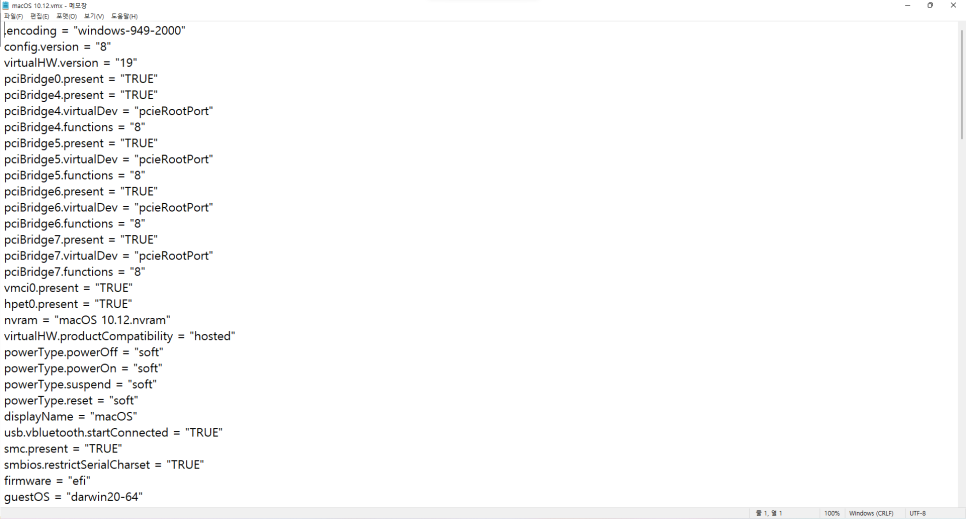
무슨 말인지 모르는 것이 계속 있는데 맨 아래에 SMBIOS.use12 Char Serial Number=”TRUE” serial Number=”시리얼 넘버” hw.model=”MacBook Pro15,1″을 추가하면 시리얼 번호는 Google에”라고 나오고 “Macbook pro15serial”이라고 하면 된다.저장하고 VM 켜자2. 변경사항 확인 및 로그인 재터미널을 열고 “sysctlhw.model”을 입력해 보자.
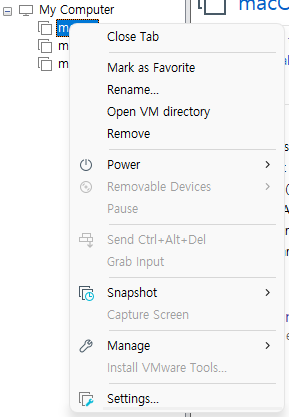
이렇게 나오면 성공이다. 설정을 열고 Apple 아이디에 로그인하자
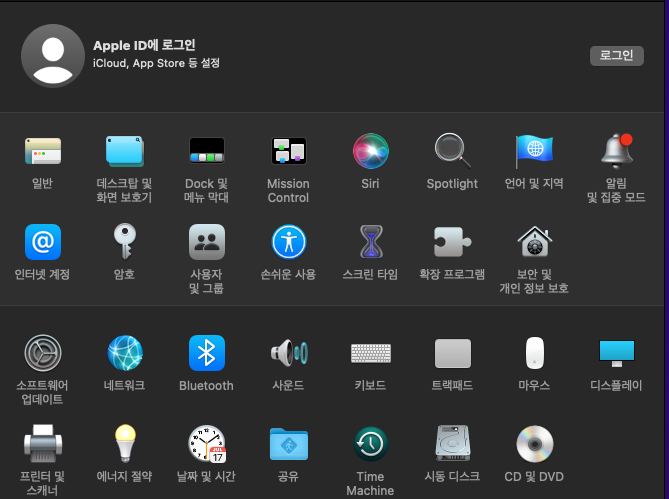
로그인을 클릭해서 로그인을 하자.(그 후의 사진은 없다) 매우 간단한 작업이므로 오타만 없으면 문제될 것이 없다.설치법 링크: https://blog.naver.com/factorio/222593585878 본 설치로 인해 발생하는 모든 피해에 대한 책임은 사용자에게 있습니다. 설치 vmdk(가상 하드파일, MacO… blog.naver.com