요즘에는 넷플릭스가 떠돌아다닐 정도로 집이나 지하철에서 보는 사람 많이 보고 있어요 그러면서 시청시간을 조금이라도 절약하려고 모바일을 통해서 보면 배속을 조금이라도 빨리 증감시켜서 보는 시간을 절약하는 방법을 많이 쓰고 있다 라는 생각이 듭니다. 저도 미국 시리즈물 보면 정배속으로 보는 시간이 아까워요. 그래서 조금이라도 빨리 보는데, 모바일에서는 배속 조절이 가능하지만 PC로 넷플릭스를 시청할 때는 어떤 것인지 제공하지 않는다는 정보라서 아쉬워서 이곳저곳 찾다 보니 알게 된 방법을 소개해 드리려고 합니다.
넷플릭스 재생 속도 모바일은 정말 편리하구나.
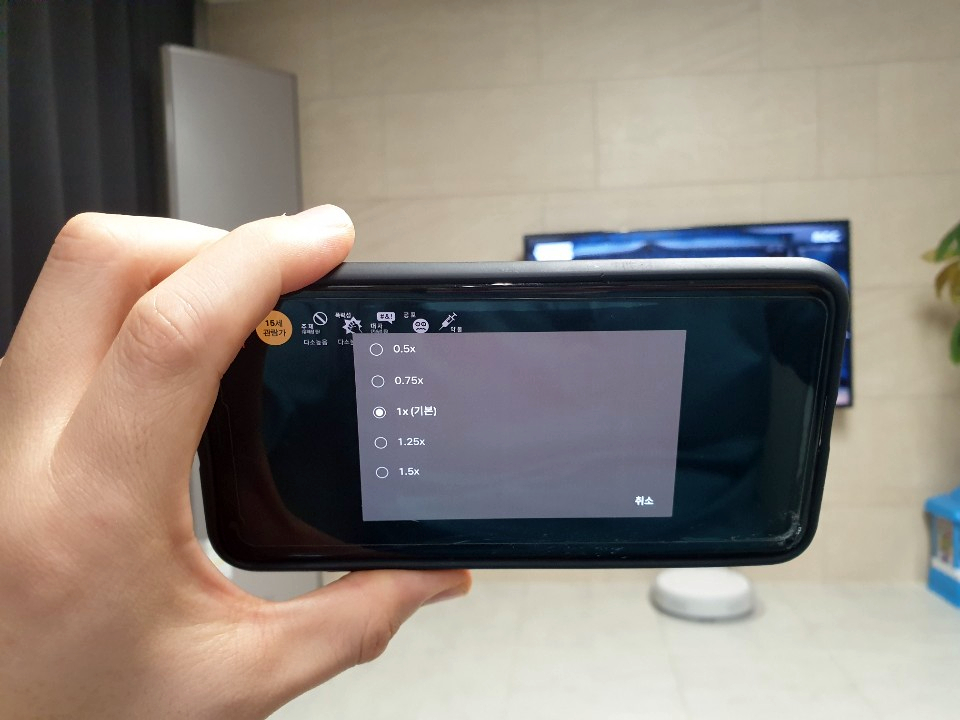
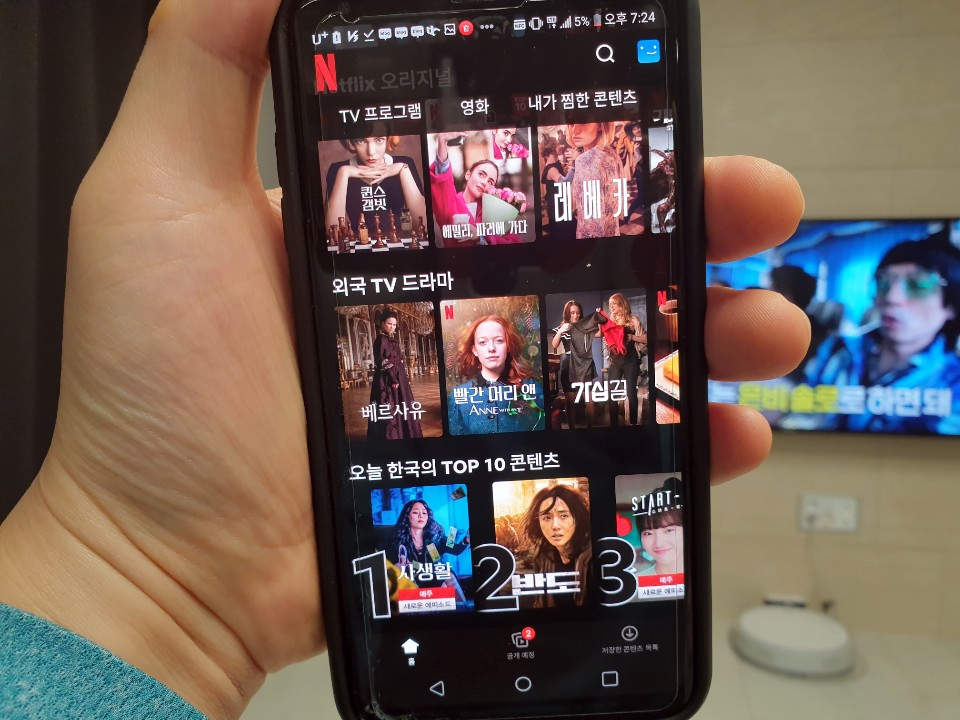
넷플릭스 모바일 배속 설정은 넷플릭스 전용 앱에서도 이미 쉽게 설정할 수 있습니다. 기능적으로도 제공되고 있기 때문입니다.
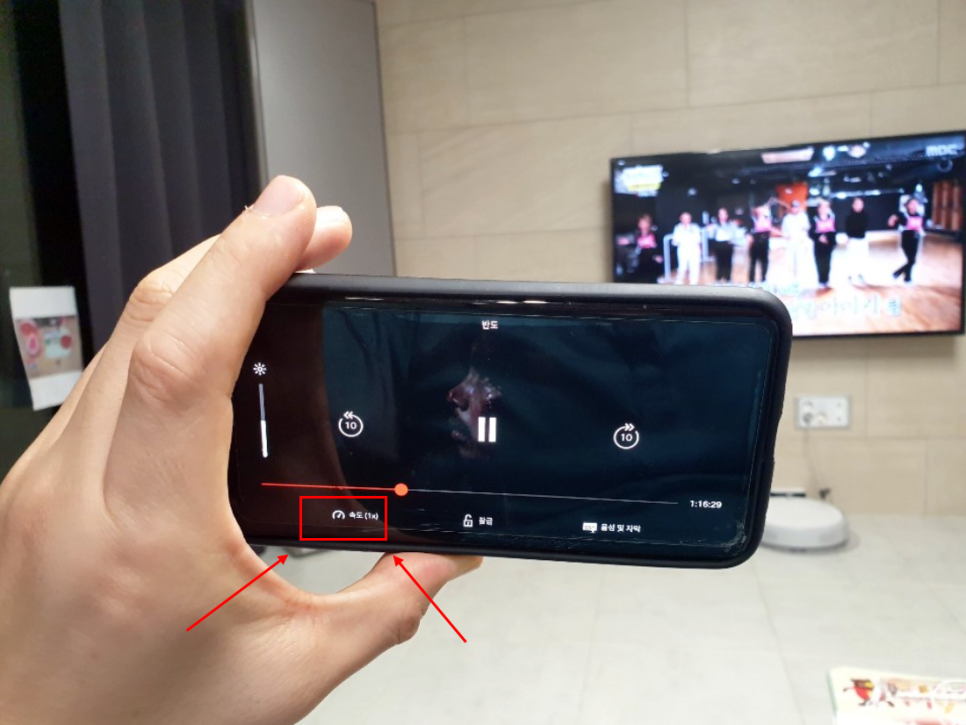
시청 중에 화면을 터치하면 이렇게 왼쪽 아래에 속도(1X)라고 쓰여진 부분이 나옵니다. 이것을 클릭해 주세요.
이렇게 0.5배속으로 천천히 시청하게 하는 것은 물론 1.5X배속으로 더 빨리 시청할 수 있게 하는 것도 가능합니다. 놓치고 싶지 않은 부분을 천천히 보고 싶은 분과 빠르게 내용을 전달해 내용만 빠르게 습득하고자 하는 분들의 욕구를 모두 해소한 것입니다.
넷플릭스 PC의 배속 설정은 좀 까다롭다
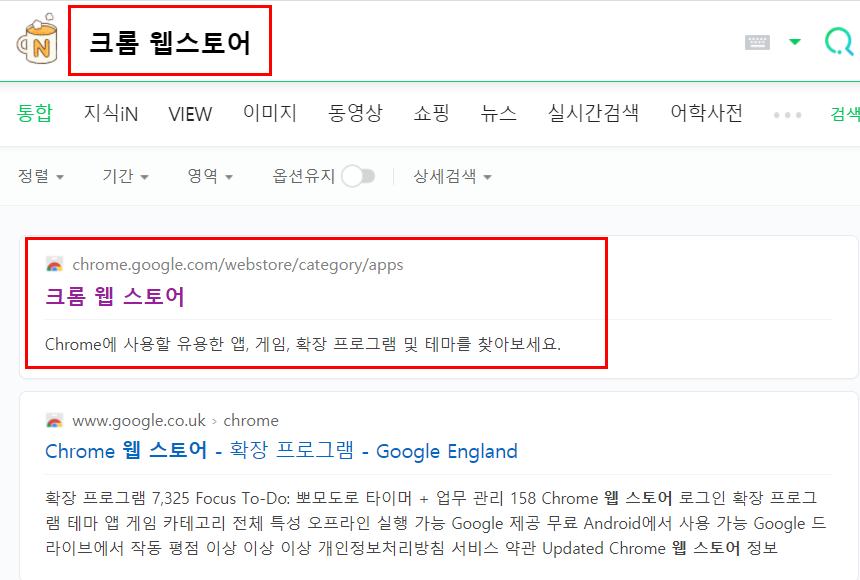
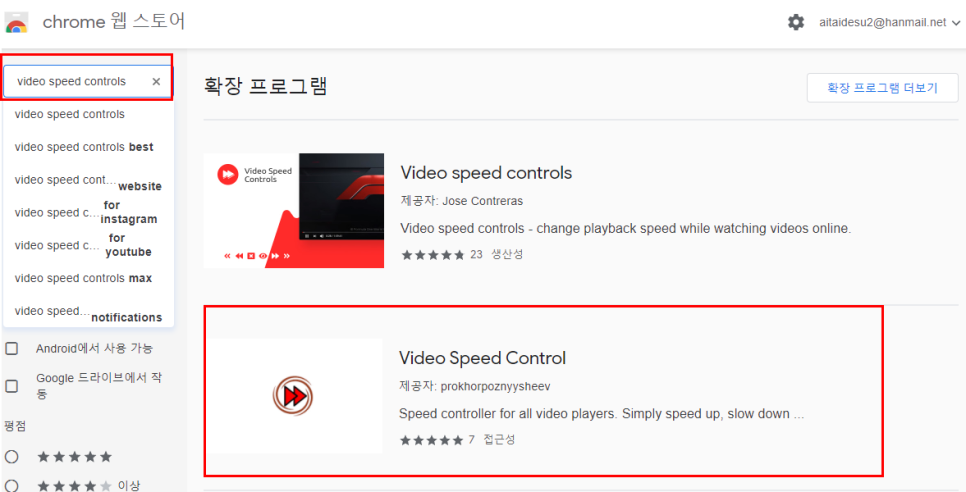
넷플릭스 PC의 배속 설정을 위해서 크롬의 힘을 빌려야 합니다. 최근에는 익스플로러보다는 크롬을 더 많이 사용하는 추세라서 사용하기 어렵지 않다고 생각합니다. 먼저 크롬 웹스토어를 검색합니다.
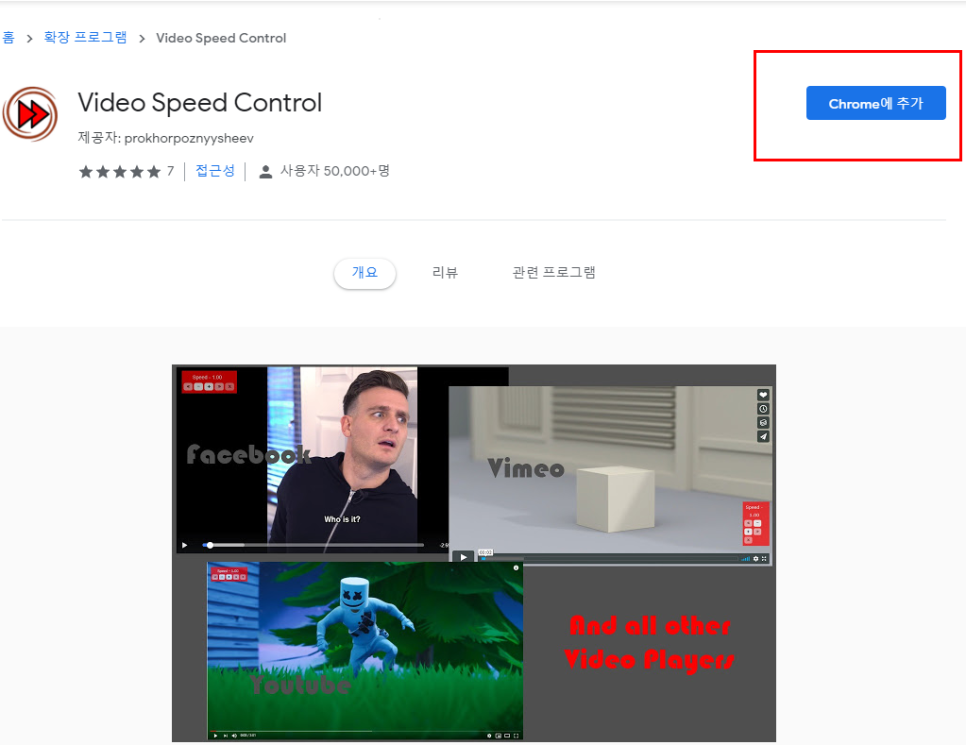
왼쪽 검색창에서 “Video spe ed control” 이라고 검색하면 그에 맞는 구글 확장 프로그램이 몇 개 표시됩니다. 위에 체크한 프로그램을 선택해 줍니다.

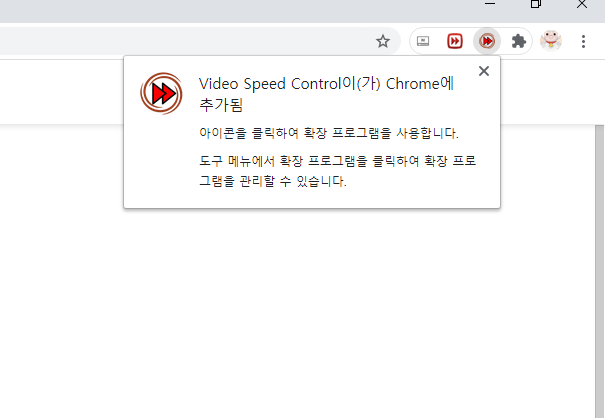
크롬 추가라는 항목을 클릭하시고 video speed control이 크롬에 추가되었음을 확인하시면 Netflix의 재생속도를 조절하기 위한 모든 준비를 마치게 됩니다.
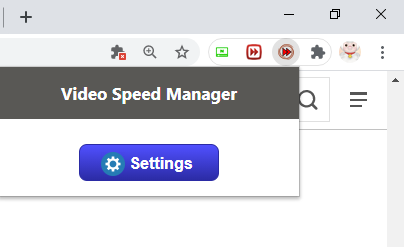
크롬 확장 프로그램 설치 완료 후 프로그램 setting 항목에서 사용 방법을 확인할 수 있습니다. 몇 가지 단축키를 통하여 재생속도 증가, 감소, 되감기 등의 재생속도와 관련된 다양한 기능을 수행할 수 있습니다.

video speed control을 실행한 상태에서 PC에서 Netflix를 재생시키면 좌측 상단에 현재 재생 속도 상태를 확인할 수 있는 컨트롤 박스가 나타납니다.
S : 재생 속도가 느리고 D D : 재생 속도가 빠르고
이렇게 단축키를 통해서도 재생속도를 조절할 수 있는데, 직접 컨트롤 박스에 마우스를 대고 여기에서 조절하는 방법도 있으니 하단의 직접 찍은 영상을 통해서 확인하세요.
이것에 의해, Netflix PC 배속에도 무리 없이 재생 속도를 조절할 수 있는 것을 확인했습니다. 집에서도 밖에서도 이제는 최대한 시간을 절약해서 빠른 속도로 더 많은 콘텐츠를 감상할 수 있었던 겁니다. 앞으로는 이러한 크롬 확장 프로그램이 아니라 독자적인 기능을 추가했으면 합니다.