#구글애널리틱스 #구글태그매니저 #GA #GTM #기초셋팅 오늘도 곽 팀장의 영상과 함께 20분 안에 GA, GTM 셋팅 방법을 알아봤다! 웹사이트에서 발생한 트래픽 등 사용자 정보를 웹추적스크립트(코딩)→구글서버→구글애널리틱스를 통해 분석한다.

이것이 바로 구글 애널리틱스 작동 원리이고, 활용하는 방법을 익히면 GA는 보고서 작성, 시각화까지 돕는 툴도 가지고 있어 매우 유용하다!

이것이 바로 구글 애널리틱스 작동 원리이고, 활용하는 방법을 익히면 GA는 보고서 작성, 시각화까지 돕는 툴도 가지고 있어 매우 유용하다!
GA 데이터 수집 방식은 2가지.GA스크립트이용2.GTM스크립트/GTM이용

GA를 이용한 데이터 수집 GA로부터 스크립트를 발급받는 방식
먼저 두 가지 방법 중 클래식한 방법인 GA 스크립트를 이용하여 데이터를 수집하는 방법을 실습해 본다!우선 웹사이트 HTML 수정 권한이 필요한데 T스토리 블로그의 경우 개인 웹사이트에 대한 관리 권한이 부여돼 실습하기에 매우 좋다. 티스토리 스킨 편집에 들어가면 오른쪽 상단 HTML을 변경할 수 있다.

티스토리 스킨 편집, HTML 화면(노란색 상자) HTML을 띄우면 Head 라인이 보이는데 여기 스크립트를 삽입한다! (연두색 선 부분 / 헤드 부분은 페이지 내 어떤 콘텐츠를 클릭해 봐도 항상 유지가 가능한 부분이니까!)

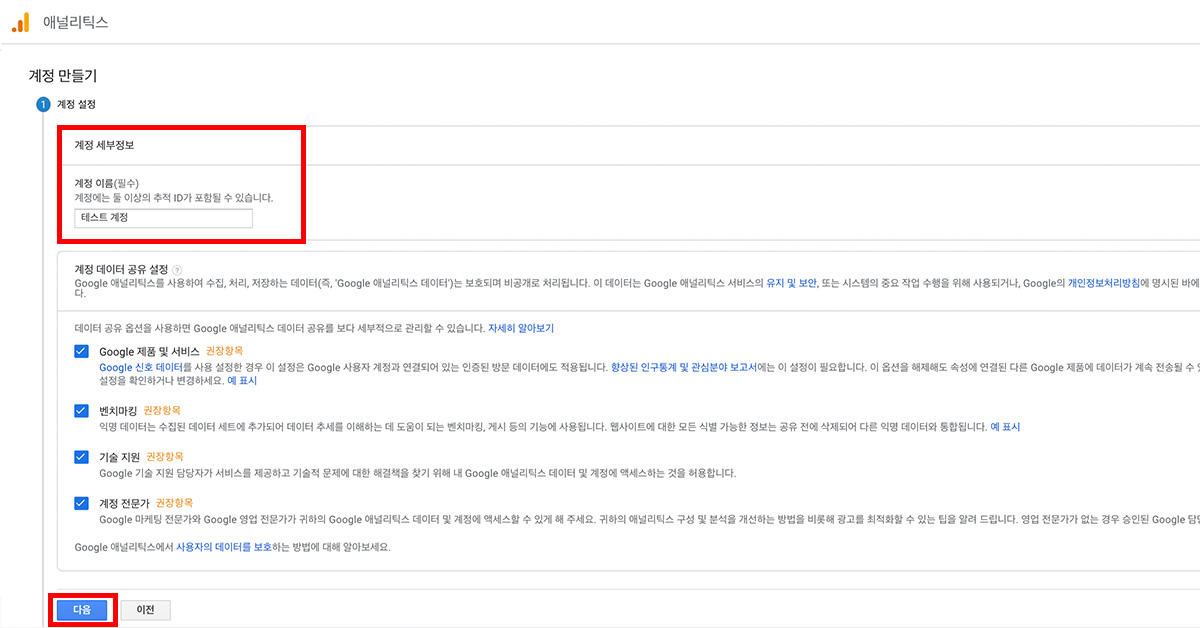
계정 이름은 내 이름! 예전에 GAIQ를 공부하기 위해 데모 계정이 이미 생성되어 있었기 때문에 티스토리용 계정을 생성해 주었다. 계정 – 속성 설정! 비즈니스 속성까지 등록해 둔다. (업종/카테고리를 미리 설정해 두면 유사 카테고리의 트래픽이 발화한 다른 웹사이트의 인사이트와 비교 데이터도 제공한다고 한다!)
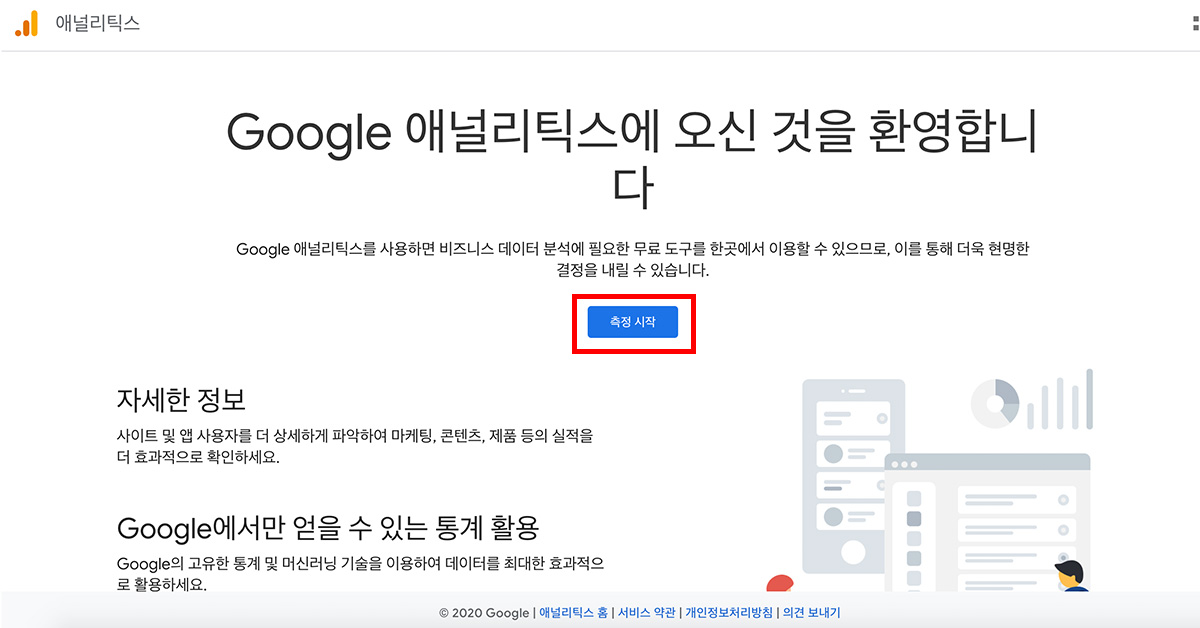
스크립트 발급 완료 GA에서 스크립트 발급 받은 일련의 동의서를 확인한 뒤 다시 관리-속성-추적 코드에 이동!추적 코드를 복사하고<데이터 수집>에 들어 각종 데이터 수집 설정 후 시작을 클릭! Google신호 데이터의 활성화, TistoryHTML헤더 바로 밑에 복사한 스크립트를 붙이고 보존을 밀어 줄! 적용이 잘 되었나, 자신의 웹 사이트(티 스토리)에 접속하고 Ctrl+Shift+I을 눌러서 확인한다. 보면 헤드 아래에 내가 붙인 스크립트가 잘 들어 있어 웹 사이트의 트래픽이 실시간으로 구글 애널리틱스에 전달되어 있는지 확인하기 위해서 다시 GA에 이동!

좌측 메뉴 – 실시간 – 개요

GA 좌측 메뉴의 시계 아이콘-개요를 누르면 현재 실시간으로 내 웹사이트에 누가 방문했는지 데이터가 표시된다. 내가 데스크톱을 이용해 접속했기 때문에 해당 ‘1’이 정확하게 반영된 데이터라는 사실을 확인할 수 있다! 끝!
GA 좌측 메뉴의 시계 아이콘-개요를 누르면 현재 실시간으로 내 웹사이트에 누가 방문했는지 데이터가 표시된다. 내가 데스크톱을 이용해 접속했기 때문에 해당 ‘1’이 정확하게 반영된 데이터라는 사실을 확인할 수 있다! 끝!
GTM을 이용한 GA 데이터 수집 GTM으로부터 스크립트를 발급받아 실행

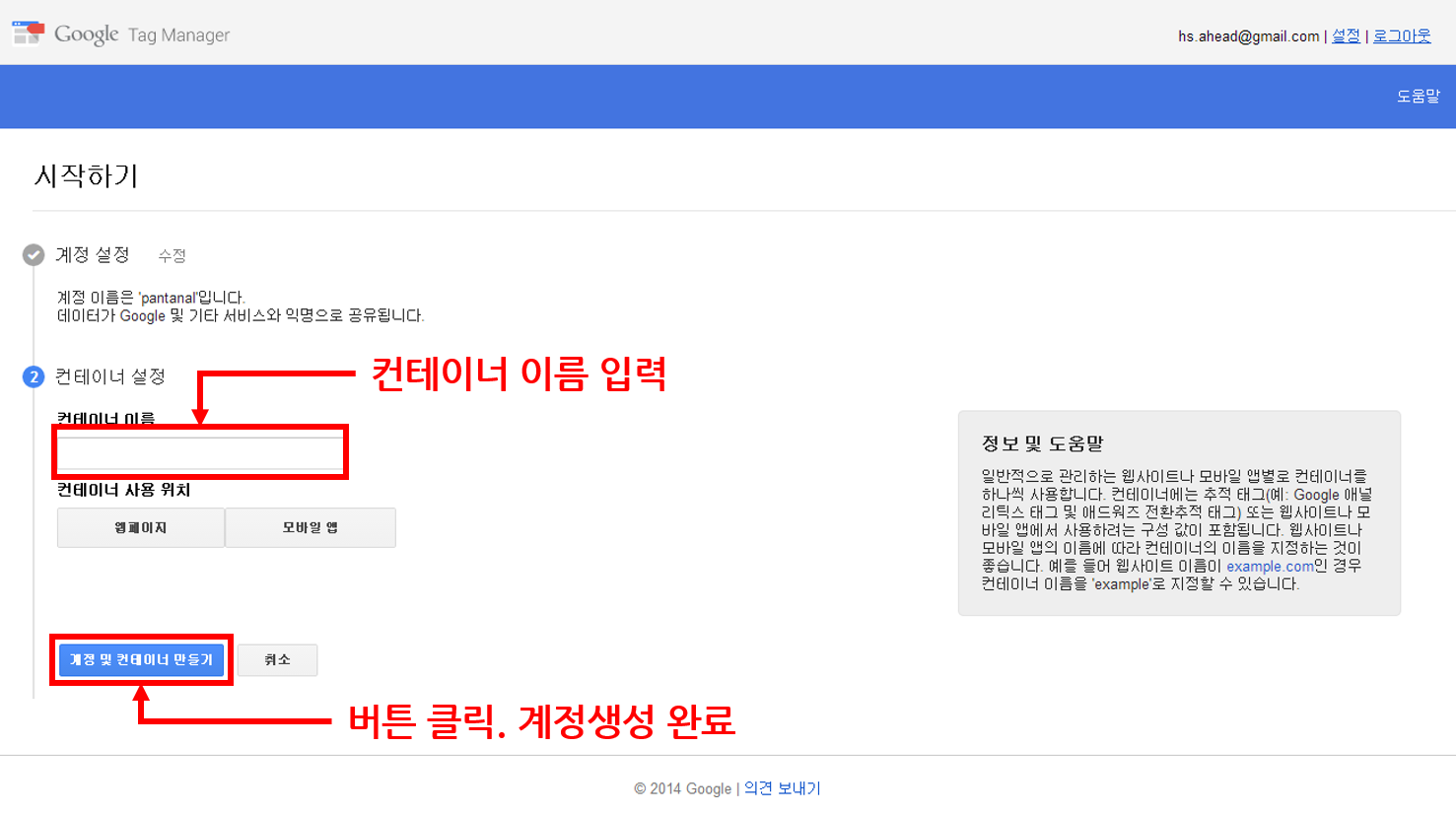
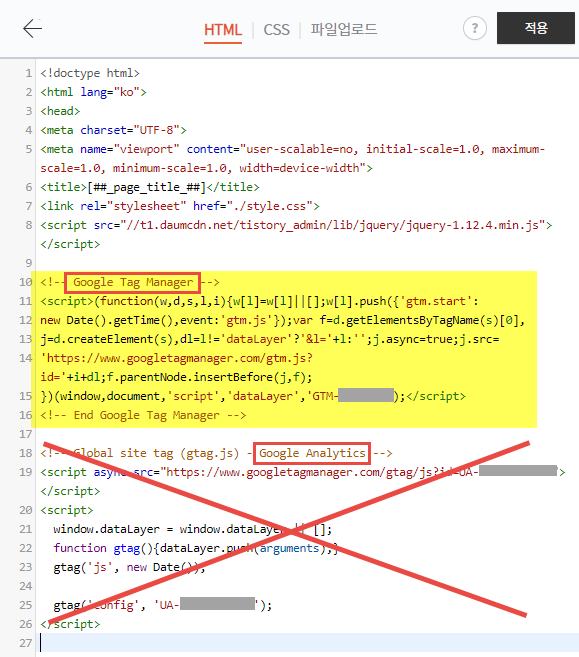
기본 절차: 웹사이트에 스크립트 삽입 – GTM 인식 – GA에 데이터 전송 명령 – GA에서 확인 GA에서는 속성에서 스크립트를 발급받은 경우 GTM에서는 계정 하위 개념인 컨테이너에서 스크립트를 발급받을 수 있다. 발행된 스크립트는 아까 GA와 동일한 방법으로 HTML을 수정해준다* 아까 삽입한 스크립트는 삭제하고 진행! (한 번에 한 가지 방법으로만 진행하면 깨지지 않는다)

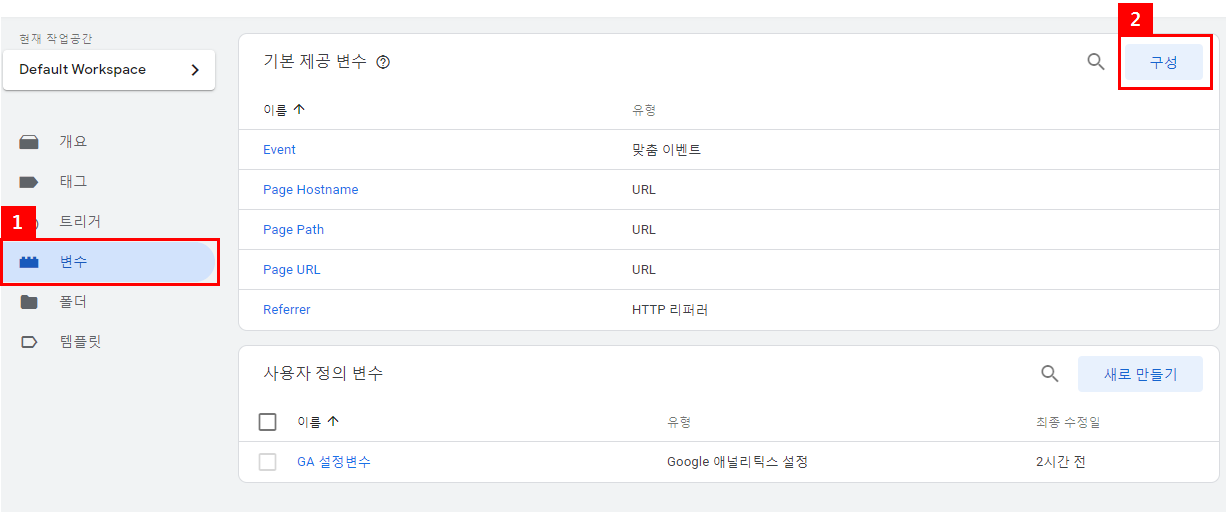
이번에는 헤드와 바디 부분을 변경! 저장!(사진 설명이 친절하지 않지만 자세히 보면 <head> < body>가!) GTM의 경우 GA에 데이터를 전송하는 기능이 없기 때문에 이 부분에 대한 조치를 추가로 진행할 필요가 있다. 다시 GTM으로 이동! <GTM에서의 각 기능> – 태그: 어떤 명령을 할 것인지, 데이터를 어디로 보낼 것인지(명령 단위) – 트리거: 태그가 언제 발동할 것인지를 설정하는 역할(촉매제) – 변수: 어떤 데이터를 사용할 것인지에 대해 관리자에게 알리는 것(조작적 정의)1. 변수 설정GTM 변수 – 생성 – GA 설정좌측:GA(설정-추적 갓으로 ID 확인), 우측:GTM 변수-변수 생성에 들어가 유형을 GA 설정으로 누르고 GA-설정-코드로 함께 발급받은 GA ID를 추적 ID에 넣으면 GTM이 GA를 인식하게 됐다. 2) 태그 구성GA:유니버설 애널리틱스 유형을 선택하고 앞서 설정해둔 변수를 설정으로 등록하면 ‘여기로 데이터를 보내라!’는 명령어가 생성된 것과 같다.3.트리거 선택트리거의 경우 우리는 모든 페이지의 트래픽을 받고 싶기 때문에 Allpages, 그 중에서도 초기 화면을 통해 모두 들어가므로 ‘Initialization-All Pages’라고 저장해 주었다. ** 우상단의 제출 버튼을 꼭 눌러주세요. 잘 실행되는지 확인하기 위해서는 위 방법과 같이 GA의 실시간 메뉴를 통해 확인할 수도 있습니다.우상단 프리뷰를 클릭해서 내 웹 URL을 복사해서 넣고 태그가 발동되었는지 확인해보면 된다!내 웹사이트가 열려있는 경우 위 사진처럼 태그가 Fired 영역에 있으면서 태그가 발동되었다고 볼 수 있어!두 방식 모두 어려운 건 아니니까 다 아는 게 나중에 좀 더 디테일한 데이터를 획득해서 알아가기 쉽다고 하니 기억하자! 오늘도 너무 기쁜 하루였다. GAIQ가 있다지만 이런 실습 기회는 제공하지 않기 때문에 이런 유튜브 강의가 금기다.