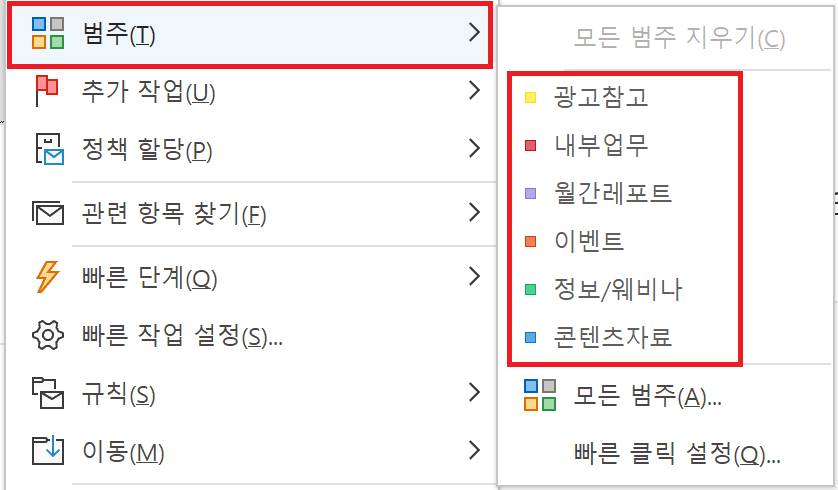
하루 종일 몇 번씩 주고받는 이메일과 미팅 일정이 이메일 박스에 이미 많은 정보로 가득 차 있습니다.선생님들은 메일 분류/관리는 어떻게 하고 계십니까?아웃룩 메일이 분류되어 관리가 가능한 것은 알고 계십니까? 벌써잘활용하고계신분들도있을테지만오늘은모르는분들을위해서아웃룩메일을색깔 카테고리로분류하고관리하는방법에대해서알아보도록하겠습니다.
먼저 아웃룩(Outlook)에서 색상 카테고리 기능이란 레이블에 색상을 설정해 아웃룩 메일의 메시지, 작업, 일정 등의 정보를 보기 쉽게 구분하는 방법입니다.
따라서 오늘은 넘쳐나는 비즈니스 메일 홍수 속에서도 필요한 정보와 메시지를 놓치지 않고 관리하기 좋게 분류하는 핵심 팁만 선택하여 소개해 드릴 예정이니, 아웃룩의 컬러 카테고리 설정 및 활용 팁을 통해 간편하게 메일을 관리하세요.
색상 카테고리 만들기 1. 홈 메뉴에서 [태그] – [카테고리] – [모든 카테고리] 를 클릭합니다.
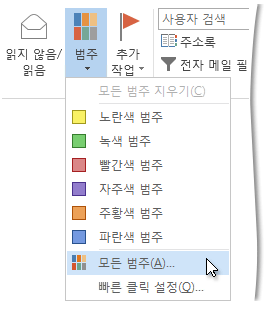
2. 카테고리의 색상 이름을 변경하려면 색상 카테고리 상자에서 색상 카테고리를 선택하고 [이름 변경]을 선택합니다.

3. 선택한 카테고리에 적합한 이름을 입력하고 Enter 키를 클릭하세요.
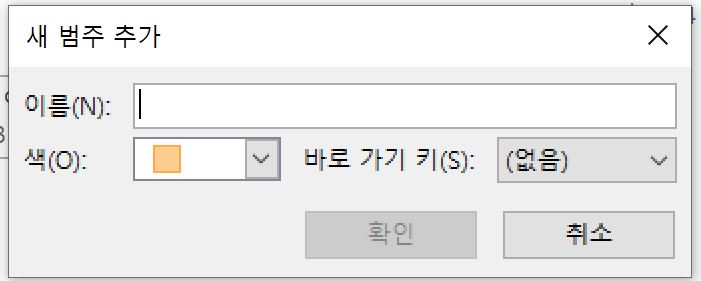
4. 새 색상 카테고리를 작성하려면 [새 필드]를 선택하고 이름을 입력한 후 색상을 선택한 후 [확인]을 누릅니다.
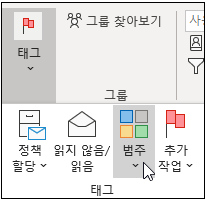
색상 카테고리 변경 1. 아웃룩 메일 메시지, 일정, 이벤트 또는 작업을 선택합니다.
2. 선택한 해당 메시지의 마우스 오른쪽 단추를 누른 후 [카테고리] [모든 카테고리] 를 선택합니다.
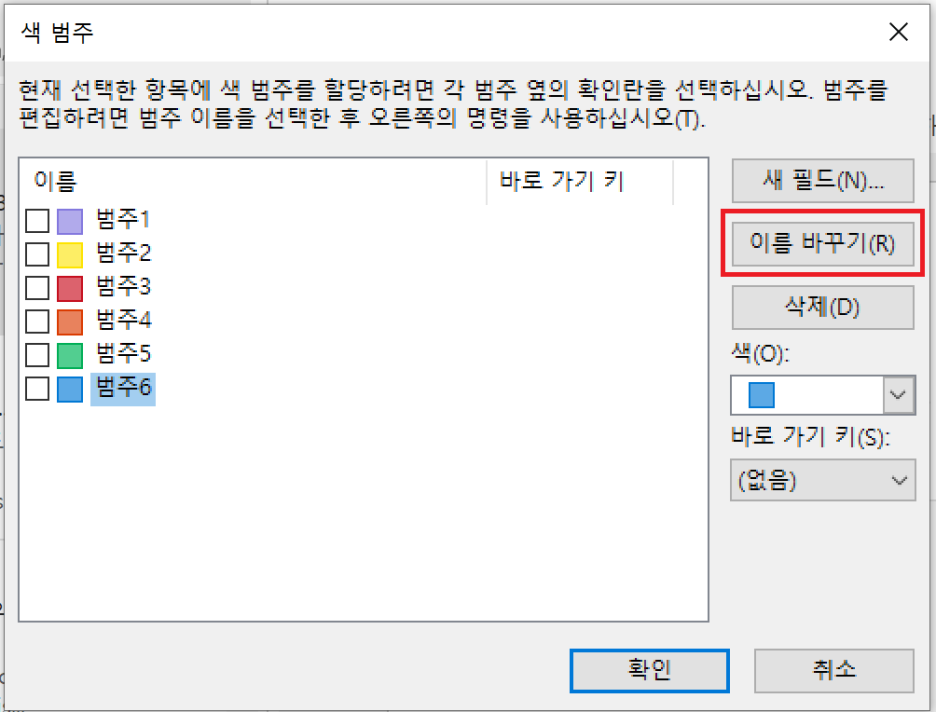
3. 색상 카테고리가 나타나면 이름을 바꾸고자 하는 색상 카테고리를 선택하고 오른쪽 [이름변경]을 선택합니다.
4. 색상 카테고리의 새 이름을 입력하고 [확인]을 클릭하면 새 이름이 입력됩니다.
메일 색상 카테고리 할당 1. 메일 메시지, 작업, 일정 등의 카테고리를 설정하려는 메시지를 마우스 오른쪽 단추로 누릅니다.
2. [분류]를 선택하고 메시지에 적절한 색상의 카테고리(이름을 지정한 카테고리)를 선택합니다.
3. 메시지 오른쪽에 선택한 카테고리 이름과 카테고리 이름이 표시되며 카테고리로 설정되었음을 확인할 수 있습니다.
이렇게 설정된 카테고리는 나중에 “카테고리별 보기”를 통해 한번에 확인하실 수 있습니다.색상의 카테고리를 활용해 간편하게 메일 관리를 실시해 주세요.오피스365를 더 잘 활용하고 싶은데 어렵나요?클라우드 전문기업 GowIT에서 도와드립니다.GOITE는 국내 최대 클라우드 고객을 보유한 Microsoft No1. CSP(Cloud Solution Provider) 파트너 회사로서, 지난 22년간 축적된 솔루션 및 서비스 사업 경험과 공인 기술력을 바탕으로 기업의 적절한 IT 서비스 구축을 위한 맞춤 컨설팅 등을 지원하고 있습니다.
특히 다양한 경험을 갖춘 IT엔지니어들로 구성된 기술지원전문팀은 사용 중 발생하는 오류 및 이슈에 신속하게 대응하고 있으며, 중견/중소기업의 디지털 트랜스포메이션 전환을 위하여 도입부터 활용까지 돕고 있습니다. GOITE는 단순한 서비스 도입뿐만 아니라 실제 업무에 바로 적용하여 활용하고, 바로 그에 맞는 간단한 설명이 가능하도록 영상과 설명이 포함된 사용자 매뉴얼을 제공하고 있으며, 이외에도 정기적인 Howto 콘텐츠와 업데이트 소식을 전하고 있습니다.클라우드 전문 기업 GowIT는 기업 환경에 최적화된 클라우드 서비스와 GowIT 고객사를 위한 차별화된 기술 지원 서비스를 제공하고 있습니다.
서비스문의 02-462-5365 / [email protected]