iPhone나 iPad의 사용을 제한하는 방법이 있습니다.예를 들어 아이들에게 유튜브를 보여줄 때라든지… 잠시 누군가에게 아이폰이나 아이패드를 빌려줄 때… 혹은 많은 사람들이 사용하는 공용 아이패드 때… 등등 ‘사용법 유도’ 아이폰의 한글화 직역은 좀 이해하기 어렵네요.사용법 유도다! 설정> 간편한 사용> 사용법 유도
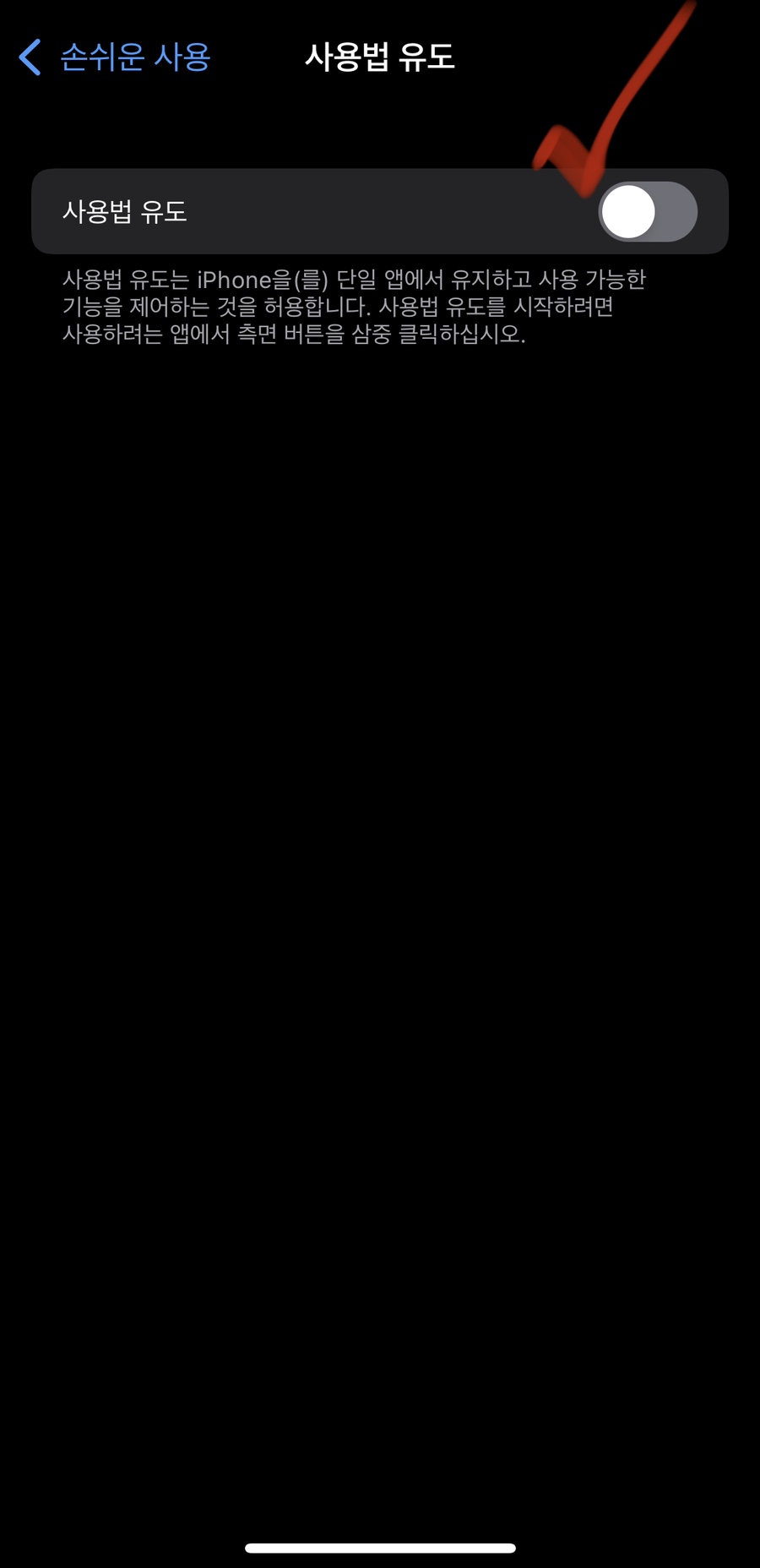
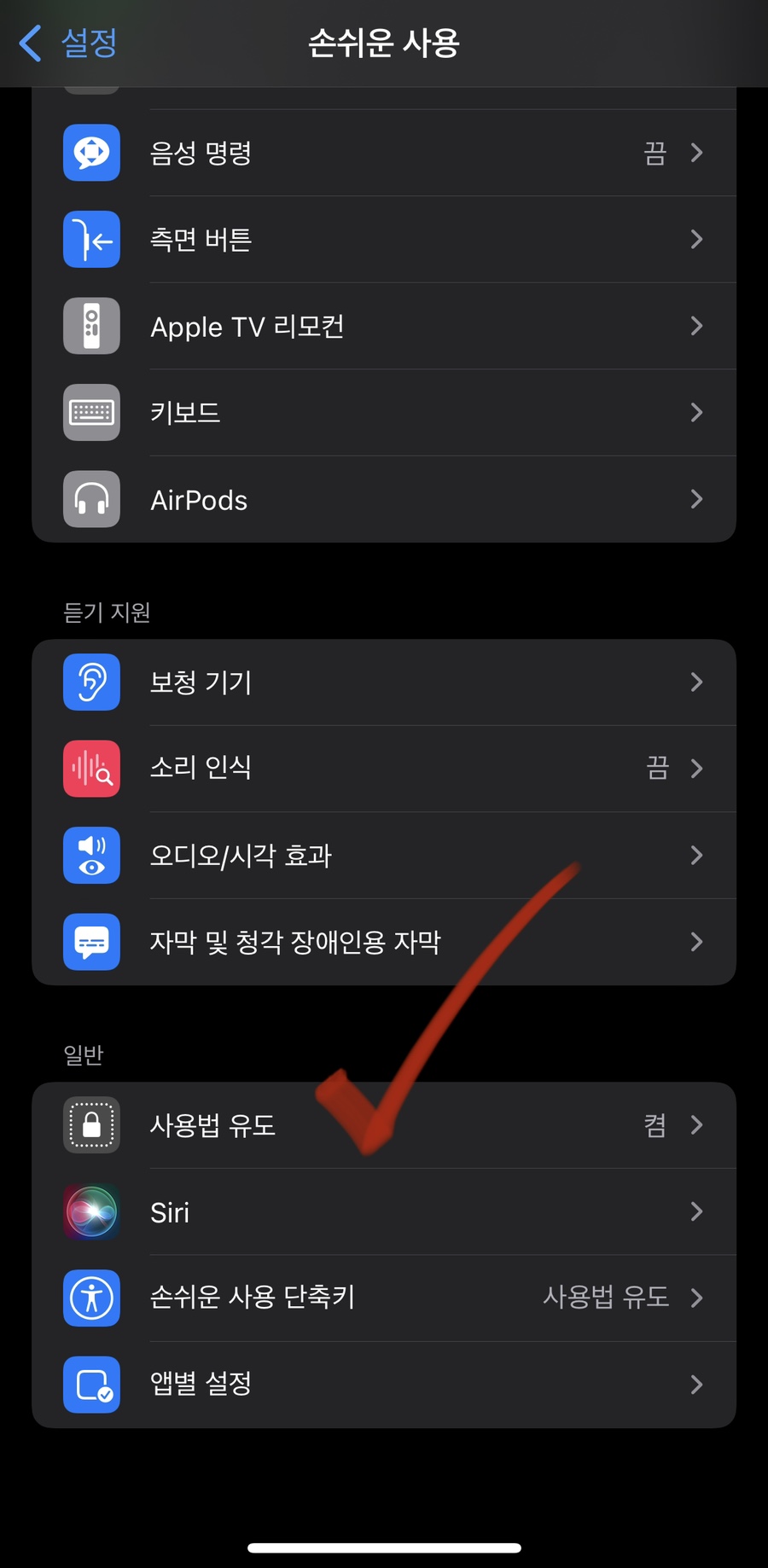
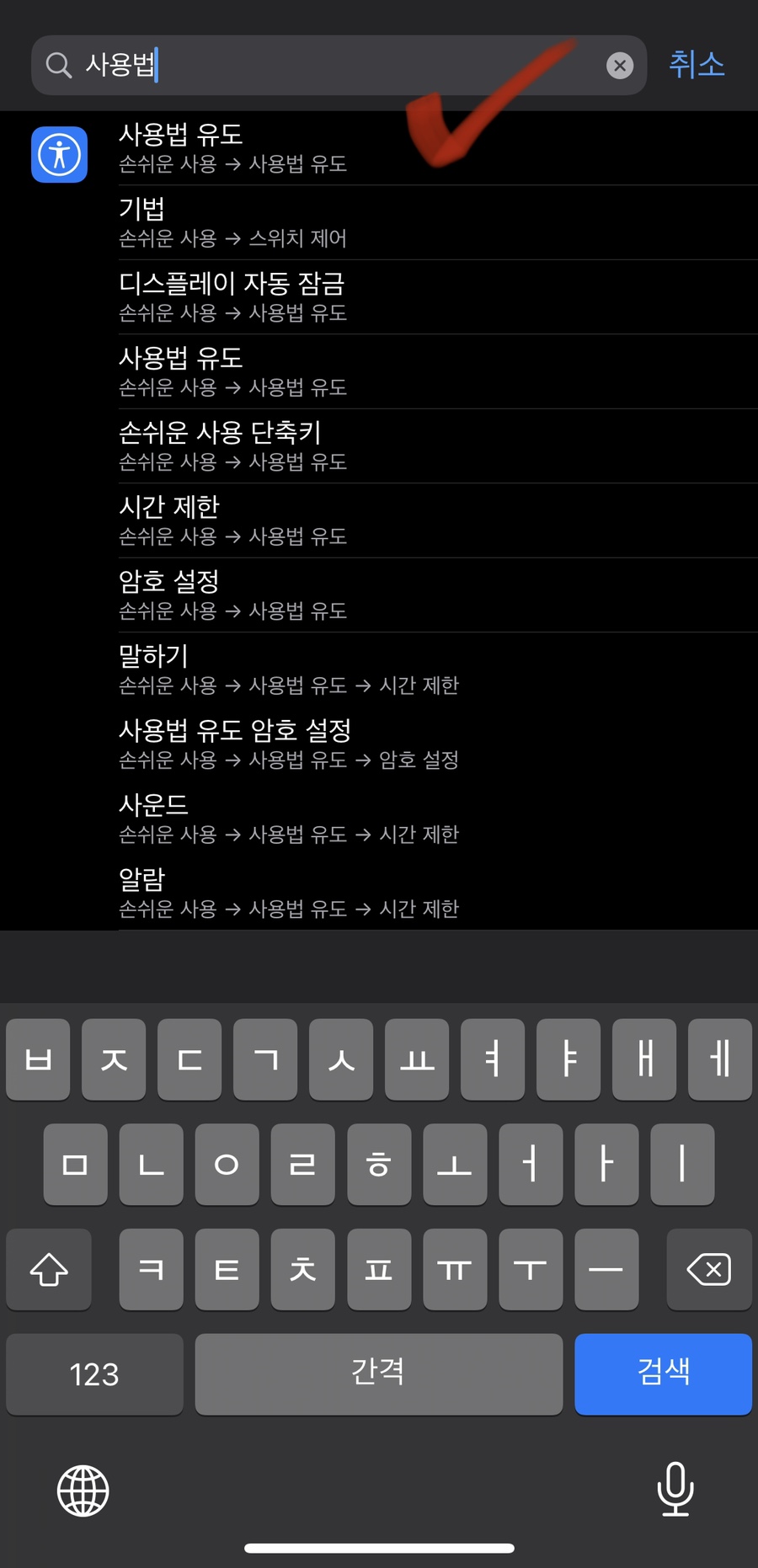
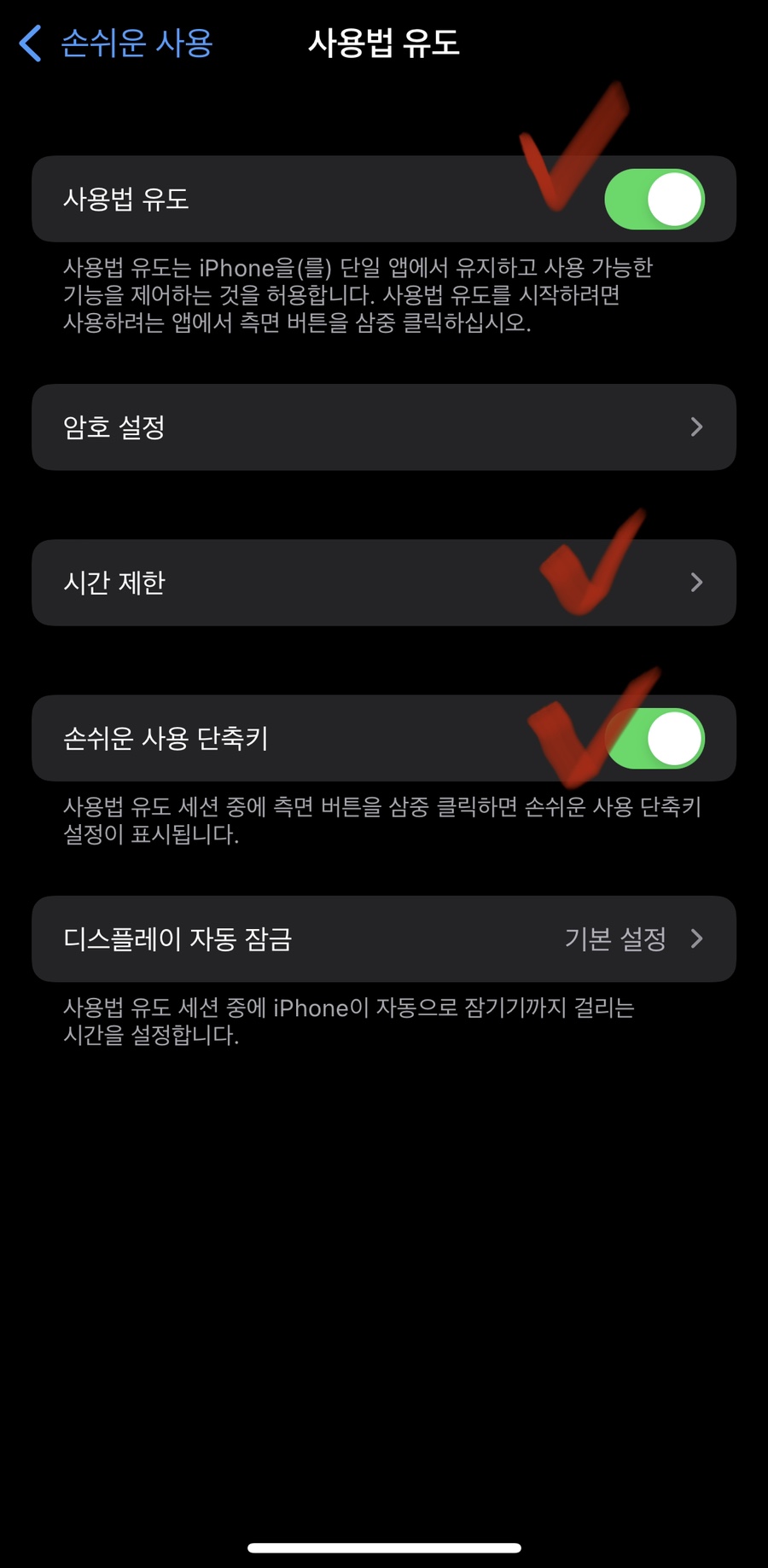
일단 설정으로 사용법 유도를 On시켜 줍니다.보통은 이 기능이 Off되어 있을 겁니다.아이폰이나 아이패드 사용자의 50% 이상은 이런 기능이 있는지도 모릅니다.설정으로 들어가서 검색란에 “사용법”으로 검색해서 들어가도 되고…간편한 사용→사용법 유도…이렇게 들어가도 됩니다.
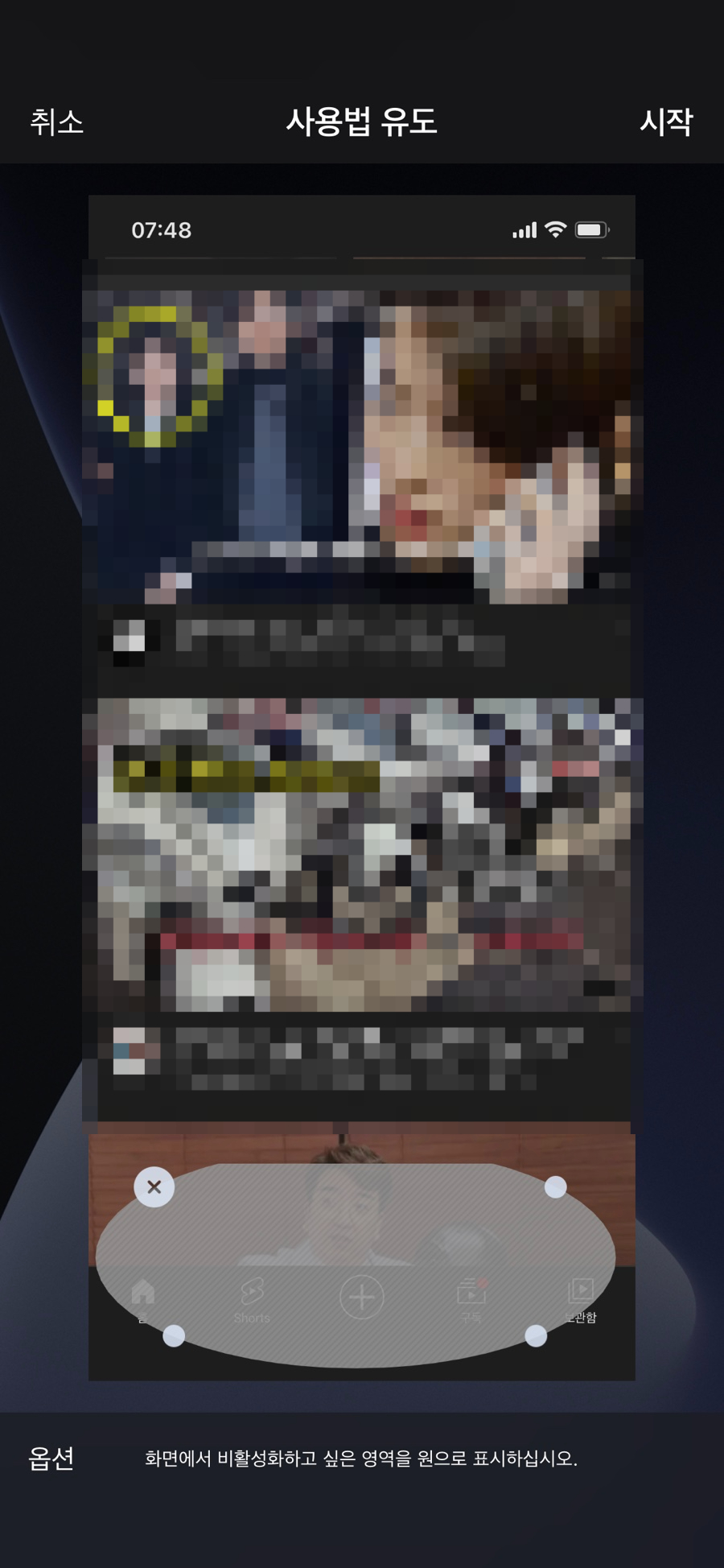
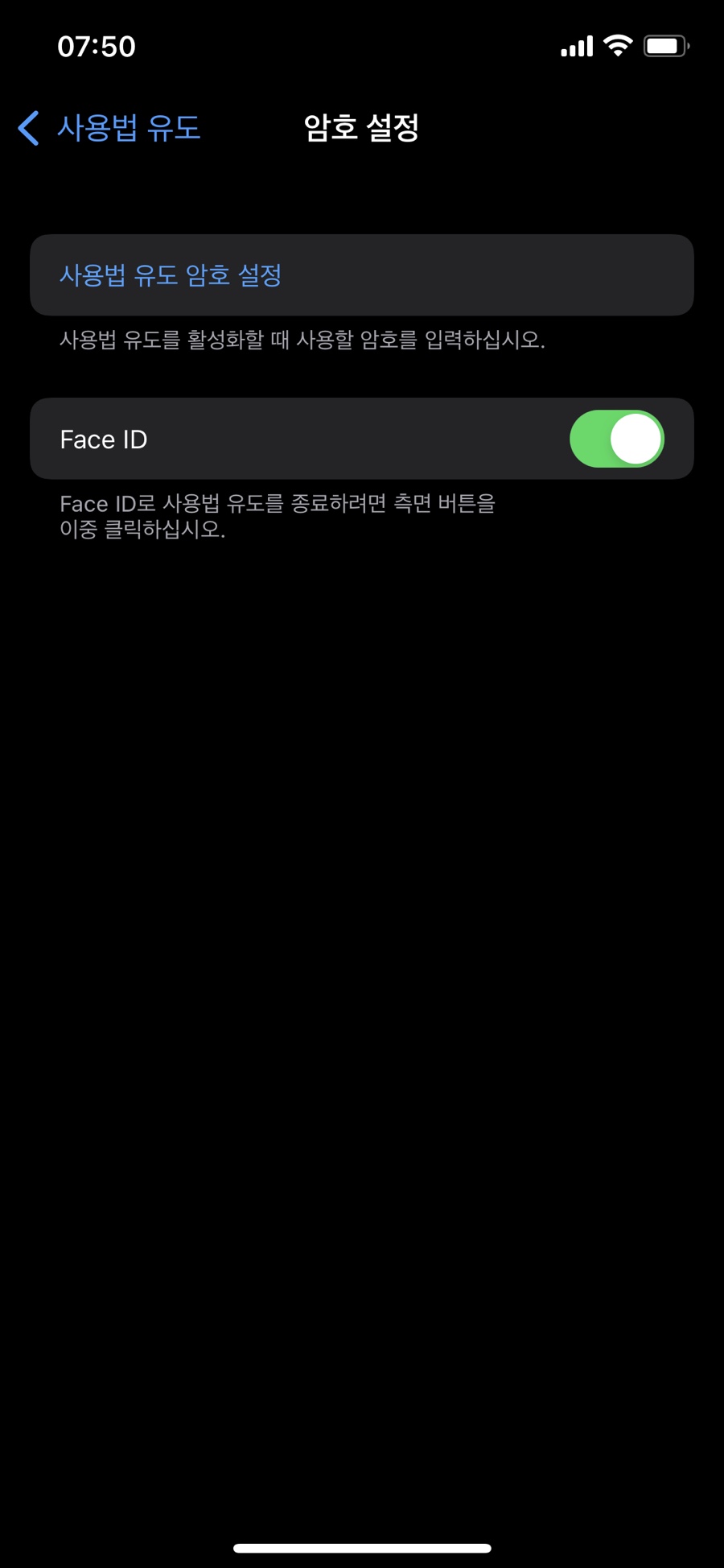
사용법 유도를 활성화 시키면…오른쪽 화면과 같이 사용법 유도의 옵션이 표시됩니다.암호설정은 사용법 유도 종료 시 본인의 암호를 설정하는 부분으로 시간제한도 가능합니다.
측면 삼중 클릭/영역 선택/시작
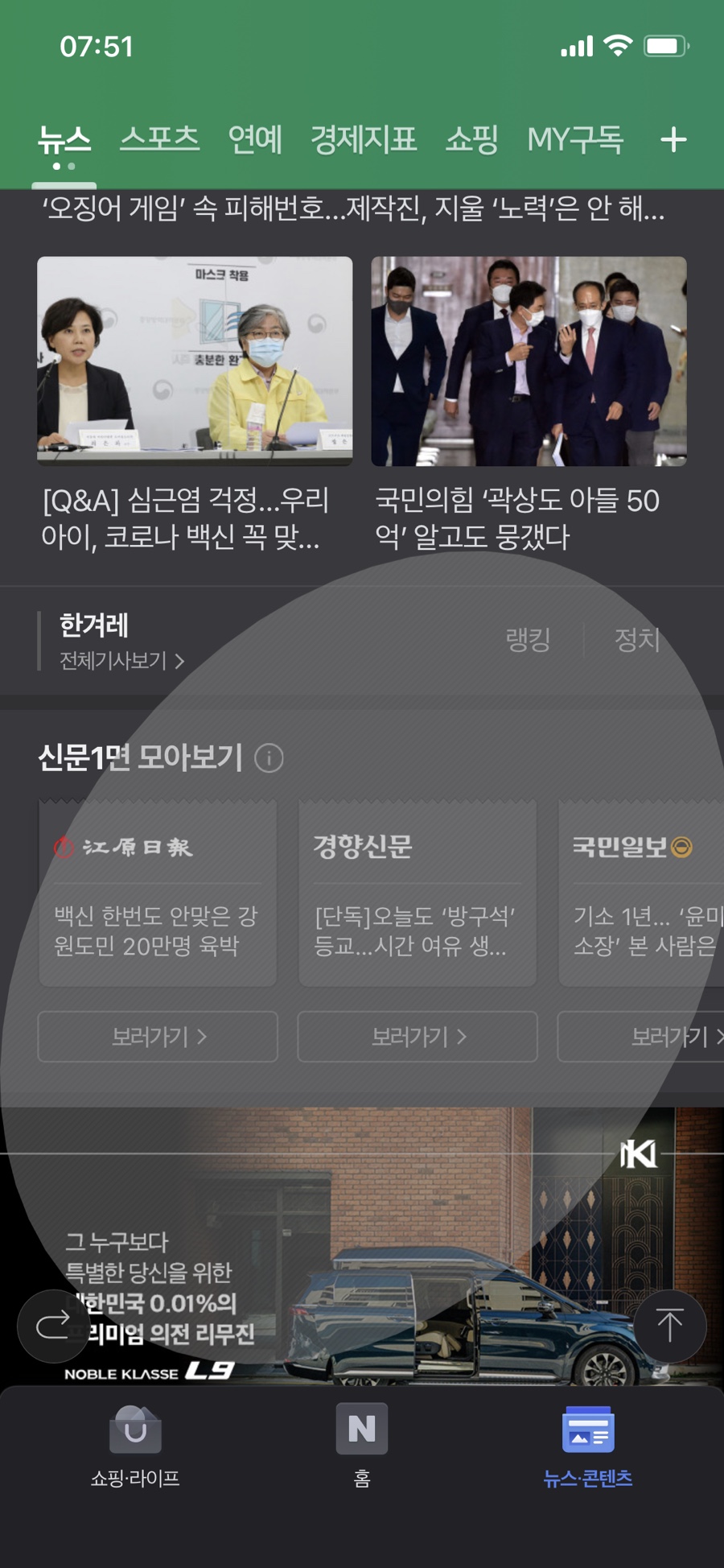
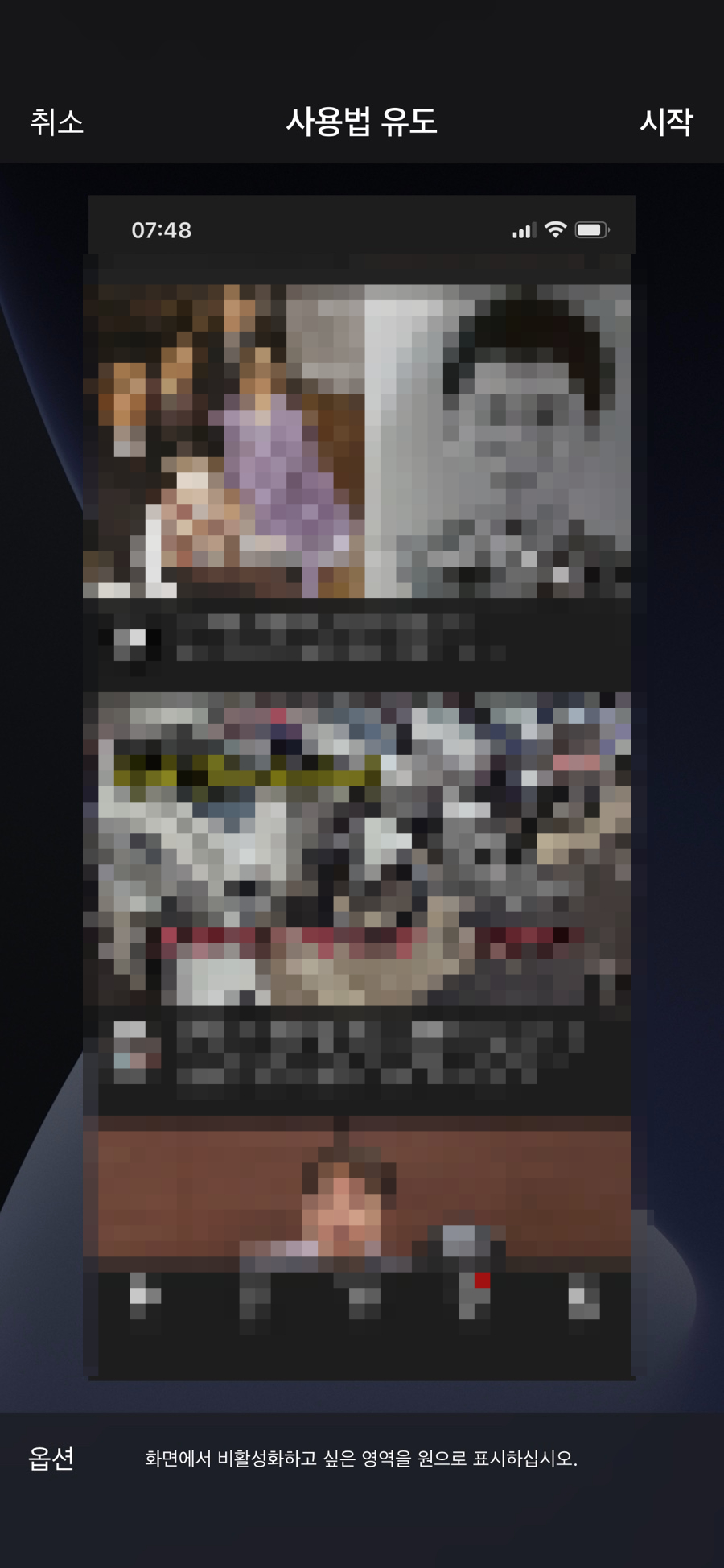
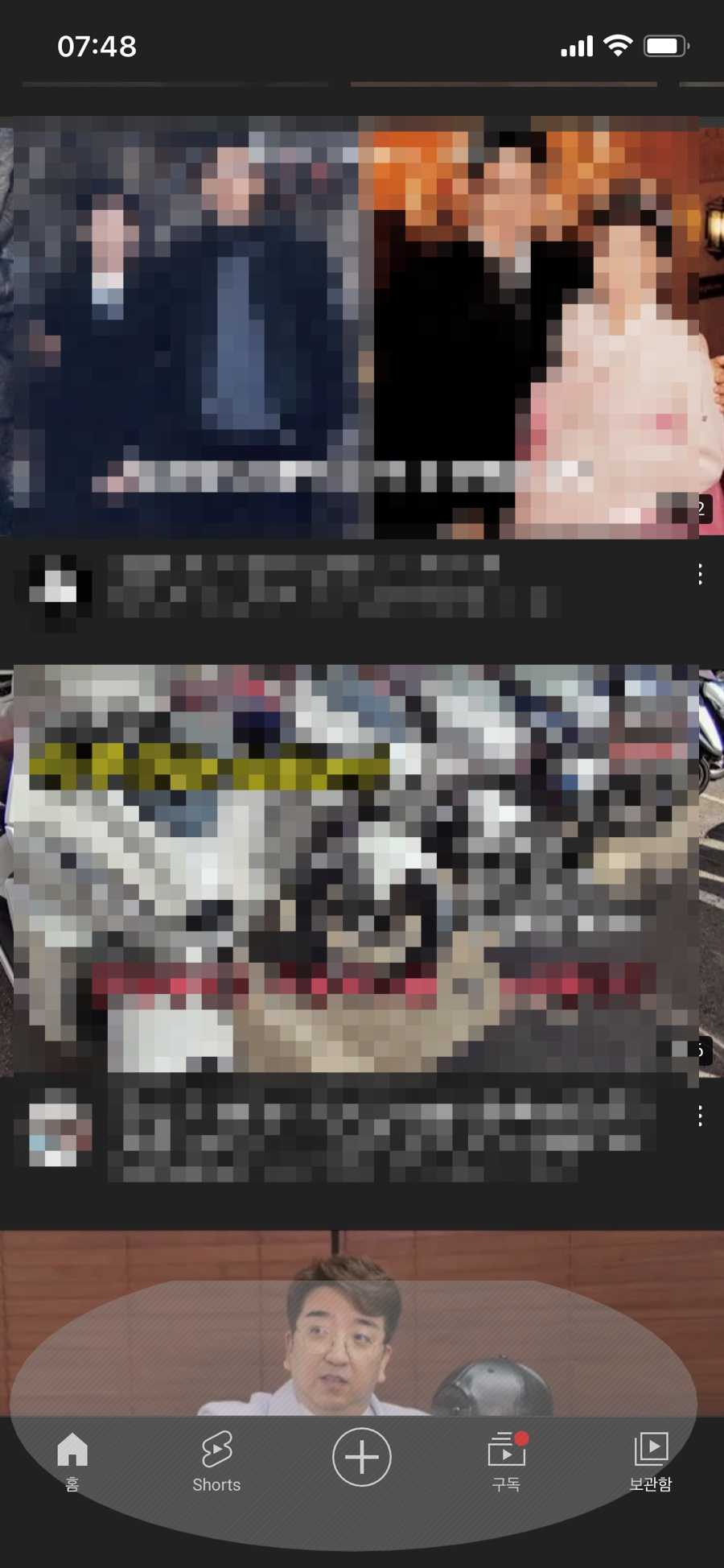
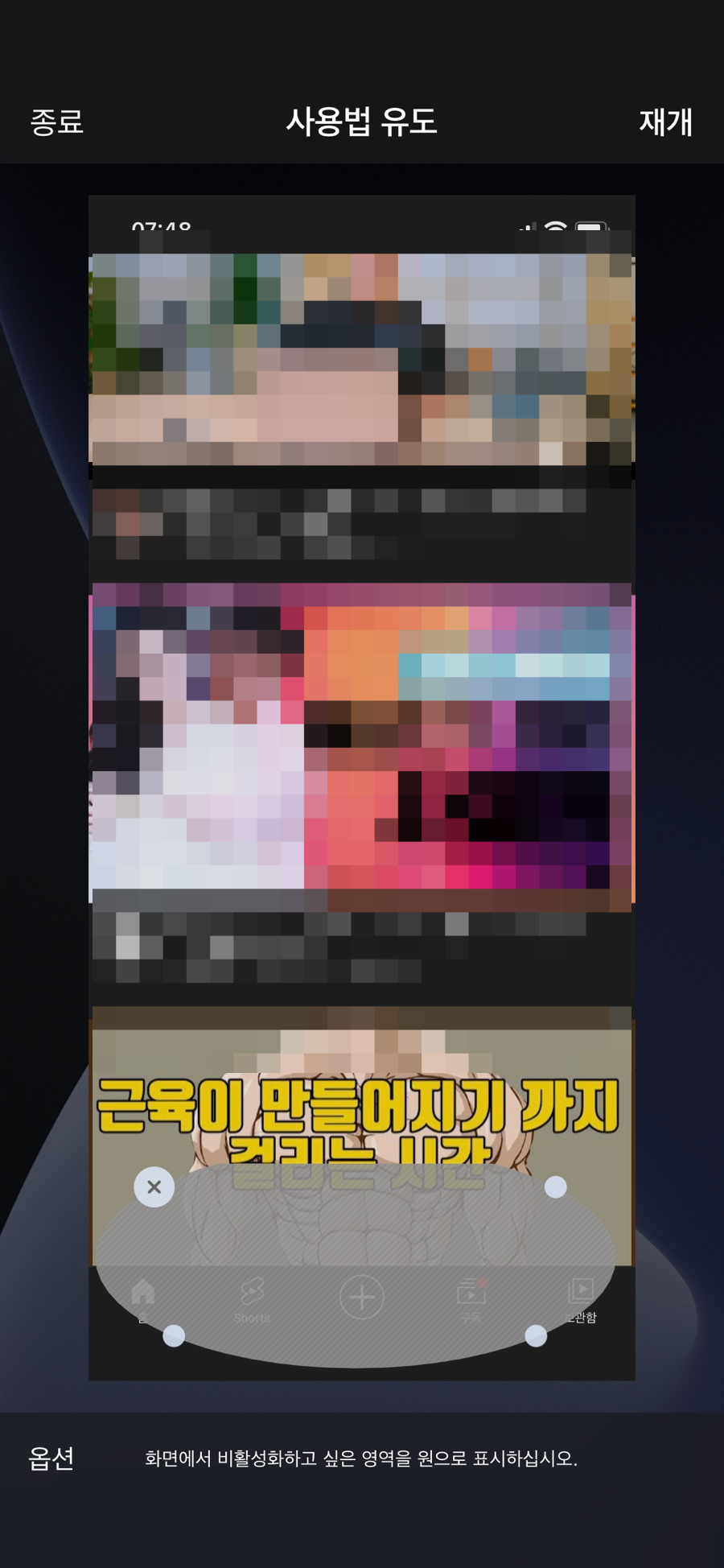
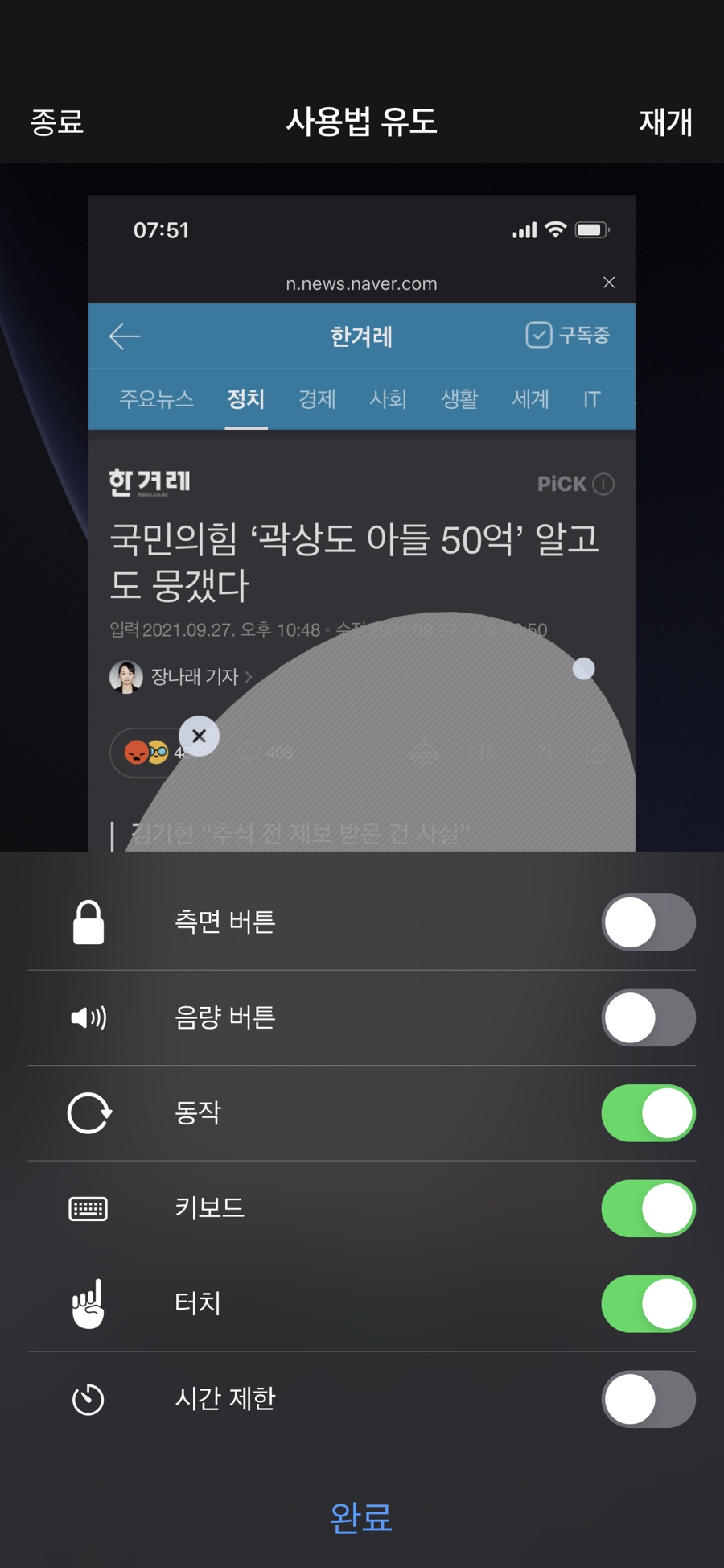
그럼 사용법 유도를 실행하는 방법입니다.일단 누군가에게 보여주는 앱을 켜놓고 측면의 전원 버튼을 삼중 클릭하면 됩니다.그럼 화면에서 무효화하고 싶은 영역을 손으로 표시하라고 합니다.그럼 본인이 생각하고 터치해도 실행할 수 없는 부분을 원형으로 그려주면 됩니다.영역은 몇 군데가 되셔도 됩니다. (2곳 이상도 가능)
그리고 실행하면 사용자가 표시된 영역을 터치해도 아무런 반응이 없습니다.하단과 상단을 지정해 주시면 상하 스크롤밖에 할 수 없겠네요.
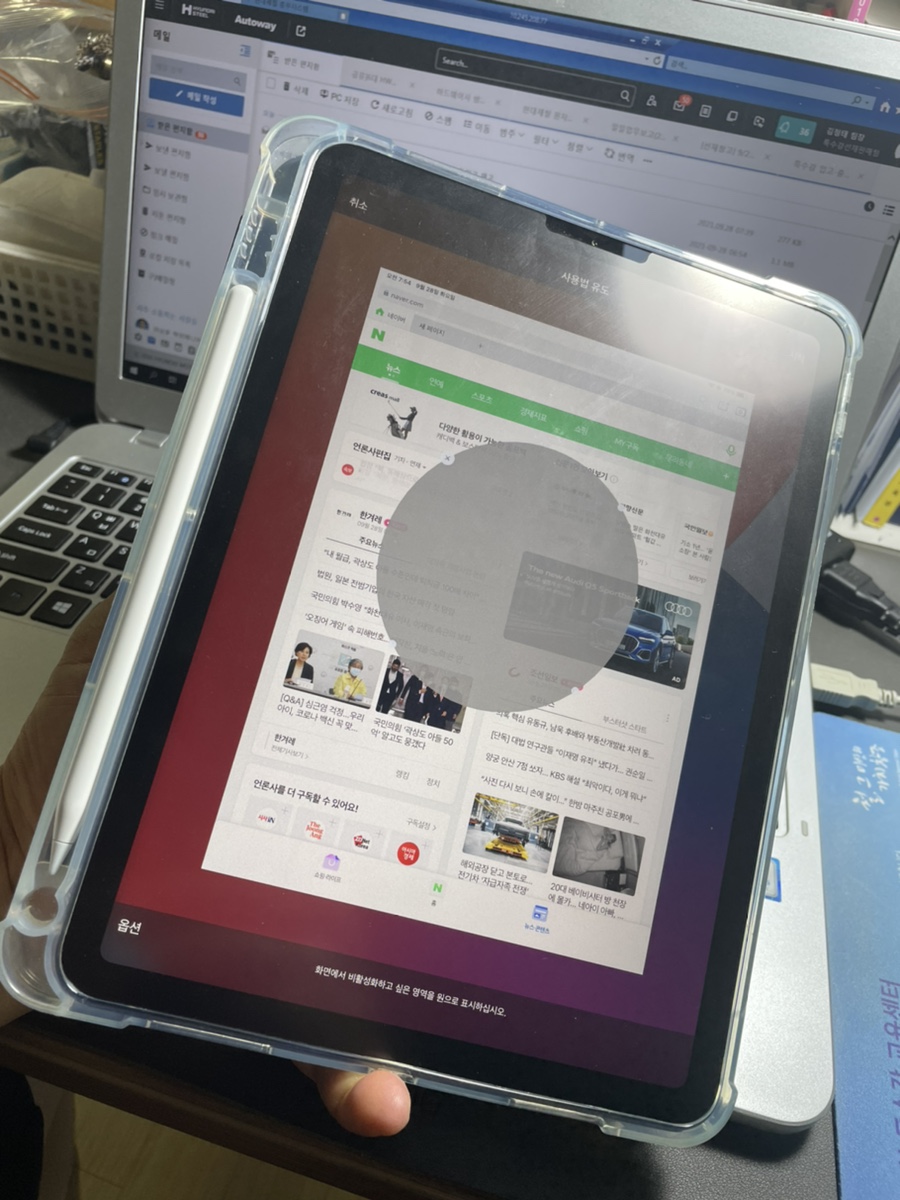
그리고 해제는 측면 삼중클릭을 하시면 됩니다.물론 그냥 종료하면 안 되죠.본인이 최초로 설정한 암호를 입력해야 합니다.FaceID를 활용한 해제도 가능합니다.FaceID 해제는 측면 버튼을 이중 클릭해야 합니다.
그리고 사용법 유도 실행시 추가로 제한을 거는 옵션도 위의 사진과 같이 있습니다.
아이패드도 같은 방법으로 설정, 실행, 취소가 가능합니다.
아이들에게 유튜브를 보여주는 경우가 종종 있습니다.그런데 아이들이 엉뚱한 부분을 터치하면 화면이 바뀔 수 있기 때문에… 이 기능으로 닫아두는 것이 좋을 것 같습니다.
그리고 게임에도 활용하시는 분들도 계십니다.잘못 터치하면 안 되는 부분이 있다면 이 기능으로 해당 영역만 먹통으로 만들면 됩니다.강제종료: 볼륨 상, 하 한 번씩…그리고 전원을 삑삑.
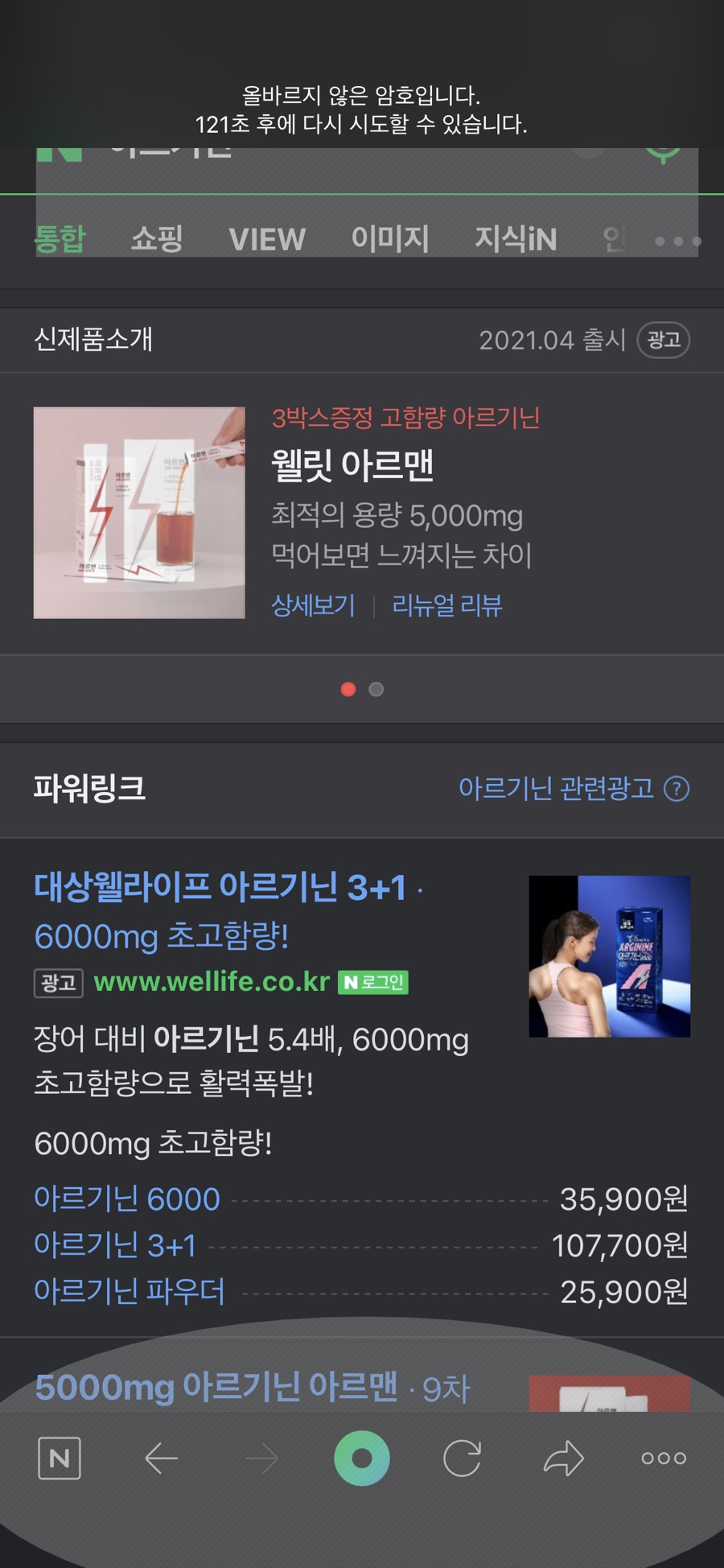
제가 경험한 내용입니다.사용법 유도를 실행시켰는데….비밀번호를 잊어버린겁니다.황당하네요.상단, 하단 전부 비활성화 영역으로 설정해 놓았기 때문에 완전히 방법이 없었습니다.암호가 잘못되면 재시도 가능한 시간이 180초까지 늘어납니다.(상단의 사진 참조) 답답합니다.그래서 # 강제 종료하는 방법을 찾았습니다.
좌측 볼륨버튼”+”한 번 눌러”-“한 번 누르고 우측 전원버튼을 눌러…5초 이상 누르면 강제종료/다시 시작합니다.
iPhone이 불통된 경우에도 사용할 수 있는 기능입니다.http://blog.naver.com/splendidly/222520723064가 IOS15 버전으로 업데이트되면서 지도 기능도 약간 업그레이드 되었습니다. 아이폰에 기본… blog.naver.com