티스토리 블로그에서 구글 애드센스 승인받기 – 애드센스 코드받기 편
안녕하세요. 오늘은 구글 애드센스를 받기 위한 1단계라고 할 수 있는 ‘애드센스 코드 넣기’에 대해서 보도록 하겠습니다.
네이버 블로그도 운영하고 있는데 티스토리에서도 가끔 글을 올리기도 해요.특정 카테고리의 주로 3D 프린팅에 관련된 글을 올려 방문자가 50~100명 정도 되는 것 같습니다. 그렇다고 제가 글을 잘 못써서 그런지 구글어드센스를 신청해봤는데 아직 승인이 안났어요.
이 기회에 블로그를 다시 만들어 구글 어드센스를 얻을 수 있는 도전을 해보려고 합니다.
일단 개인들의 블로그나 웹사이트, 페이지가 만들어져 있다고 가정하고 진행해보도록 하겠습니다.
저는 앞에 있는 블로그에 “글애드센스 코드”를 넣어보겠습니다.(앞으로 블로그를 새로 만들어서 도전해볼것입니다.)
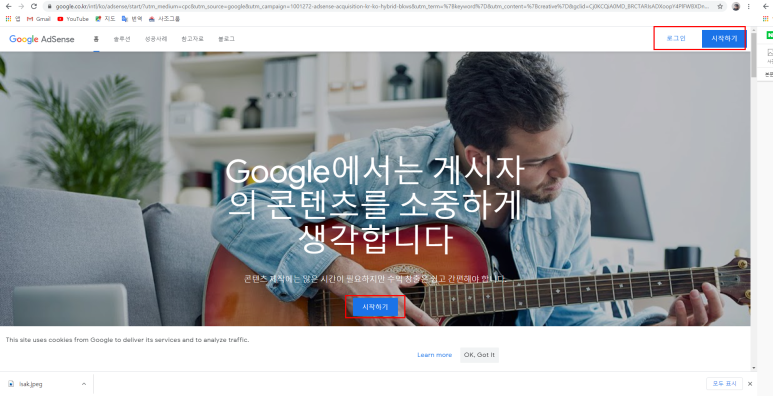
다음은 구글 애드센스 홈페이지에서 로그인 또는 시작 버튼을 클릭하시고 다음으로 진행됩니다.저는 이미 계정이 있기 때문에 로그인 후 진행하겠습니다. 이 글을 읽는 분이라면 회원가입은 금방 할 수 있을 것 같아요.
로그인하면, 다음과 같은 메뉴가 표시됩니다.
결론만 빨리 얻고 가는 게 좋다는 걸 알 수 있기 때문에 설명을 생략하고 ‘구글 어드센스 코드’를 얻는 방법에 대해서 알아보겠습니다
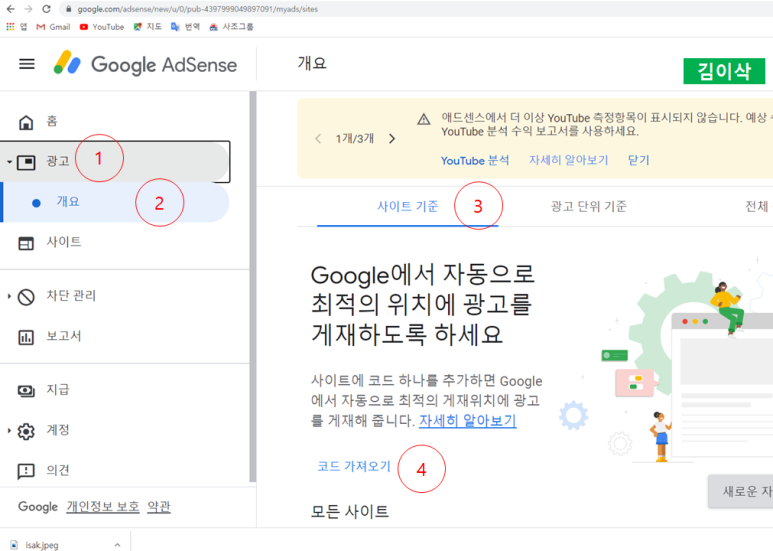
- 좌측 메뉴선택창에서 [광고]버튼을 클릭합니다.2. 하위 메뉴로 표시되는 [개요] 메뉴를 선택합니다.3. 화면 중앙에 표시되는 메뉴 [사이트 기준]을 선택합니다.4. [코드를 얻기]를 클릭합니다.
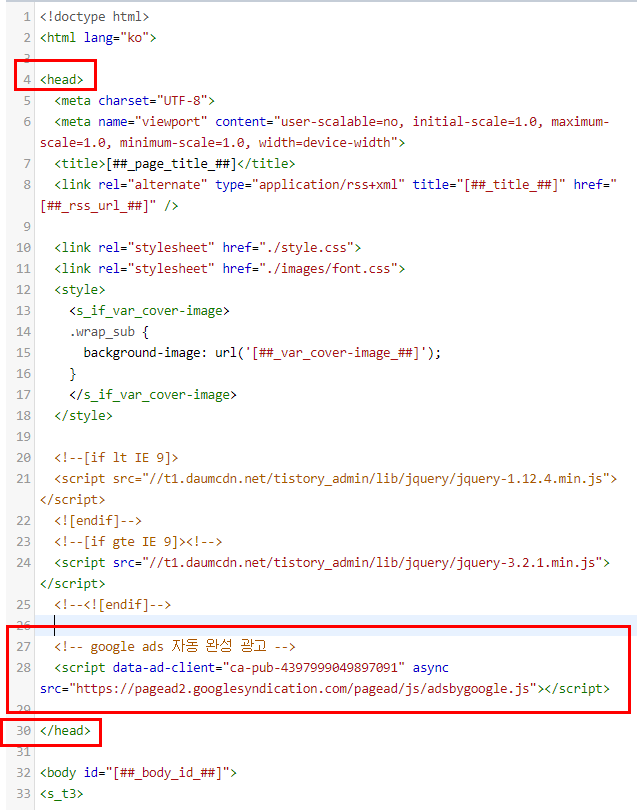
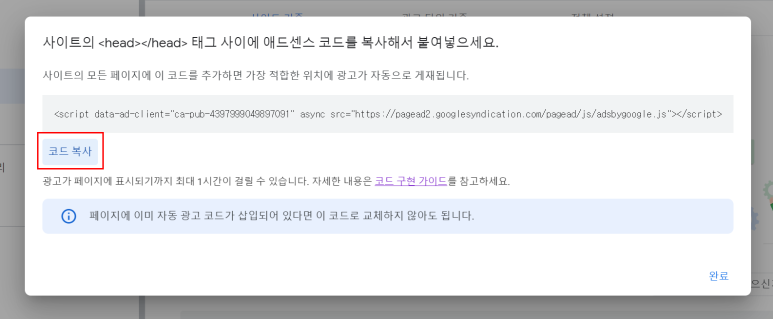
상기와 같이 어드센스 코드가 표시됩니다. 구글 애드센스 페이지의 설명에 따르면 사이트의 <head></head> 태그 사이에 애드센스 코드를 복사해서 붙여넣듯이 나와있습니다.
먼저 코드를 복사하고 광고가 게재되기 위한 티스토리 블로그로 이동하여 해당 블로그 웹사이트에 위 코드를 부착합니다.
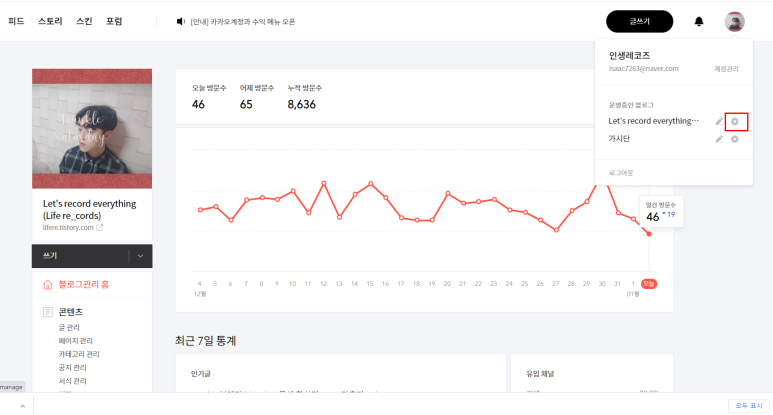
티스토리 블로그 상의 이미지 부분을 클릭하여 자신의 블로그를 설정할 수 있는 화면이 나타납니다.
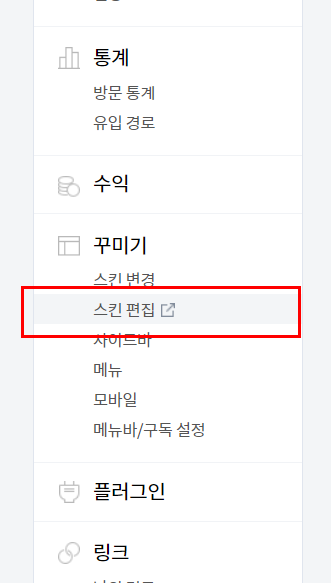
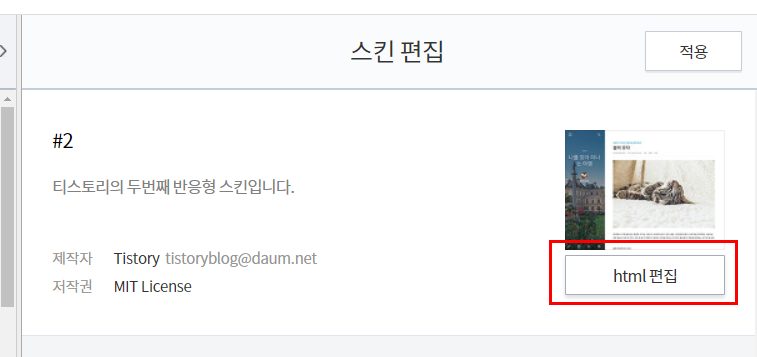
왼쪽 [꾸미기] 메뉴에서 하위 메뉴의 [스킨 편집]을 선택합니다.
스킨 편집 화면에서 [html편 모음] 버튼을 누르면 html 코드 화면이 나타납니다.그러면 html 코드를 입력할 수 있는 화면이 나오고 html을 수정할 수 있습니다.
아까 복사한 구글 애드센스 코드가 있었죠? 해당 코드를 html 편집 화면에서 <head> </head> 태그를 찾아서 그 사이에 삽입을 하십시오.
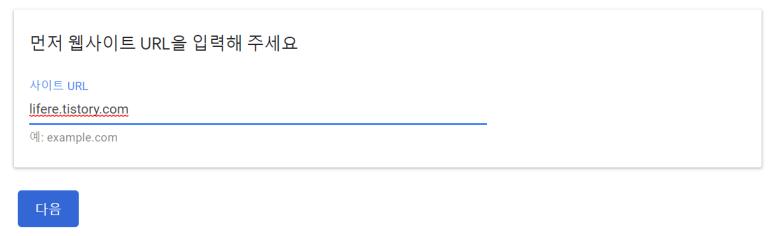
네, 저는 이렇게 코드 적용을 마치고 어드센스 페이지로 돌아왔습니다
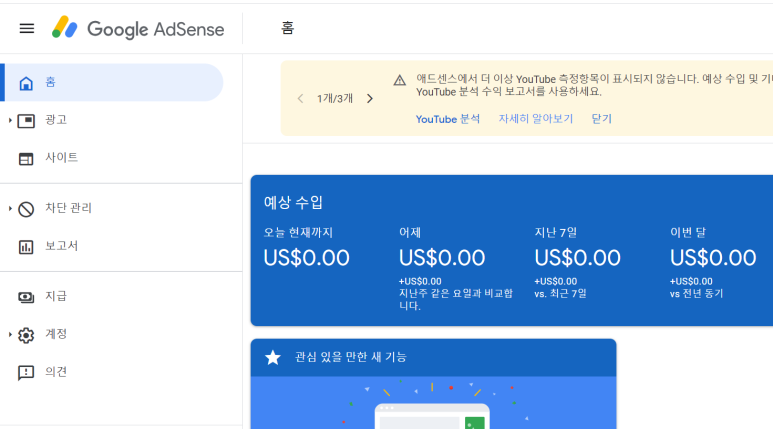
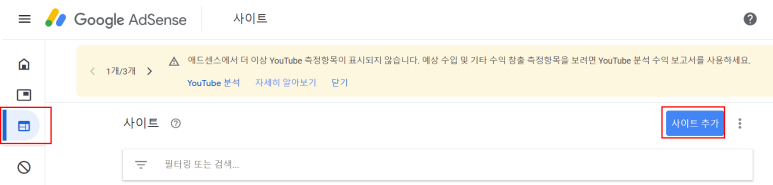
좌측의 사이트 메뉴를 선택하고 [사이트 추가]버튼을 클릭하면 웹사이트를 입력할 수 있는 화면이 되며 여기에 광고(애드센스)를 추가할 웹사이트를 등록하시면 됩니다.
여기까지 하면 구글 어드센스 1차 승인 절차가 진행됩니다
저는 이번에 새로운 티스토리 블로그에서 구글 어드센스를 받아 보려고 합니다.
다 같이 어드센스를 받읍시다^^