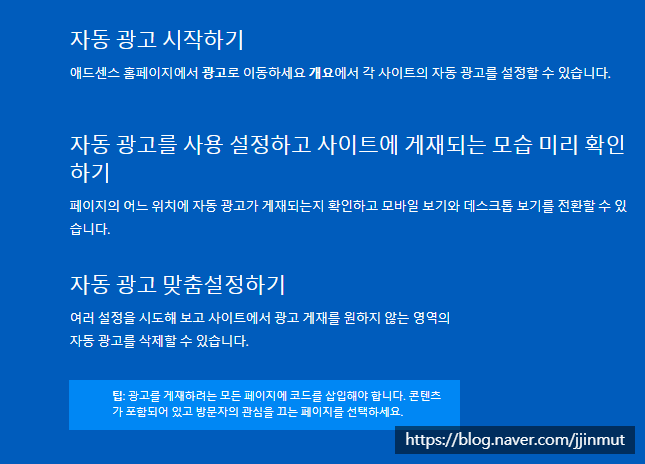
저는 이제 막 시작했기 때문에 삽입 위치를 신경 쓸 필요가 없는 자동 광고를 이용해 보기로 했습니다.
며칠간 지켜본 후 광고가 과도하다고 생각되면 해당 광고를 제거할 예정입니다.
자동광고를 설정해도 맞춤설정을 통해 원치 않는 영원한 자동광고를 삭제할 수 있다고 합니다.
워드프레스 블로그에서 “Adinserter” 플러그인을 사용하면 구글 어드센스 자동광고를 빠르고 쉽게 삽입할 수 있습니다.향후 광고를 본인이 원하는 위치에 맞게 수정하는 것도 용이합니다.
그럼 바로 시작해보겠습니다.
- 구글 애드센스 코드 복사1) 구글 애드센스 승인 메일에서 [시작]을 클릭합니다.

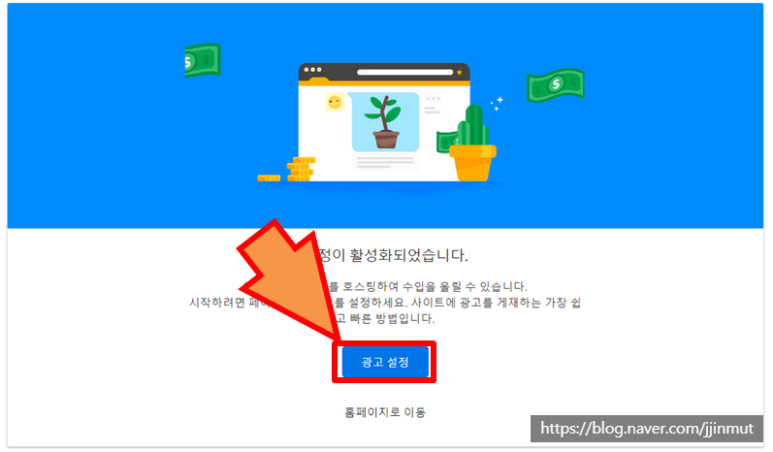
2) [광고 설정] 버튼을 클릭하면
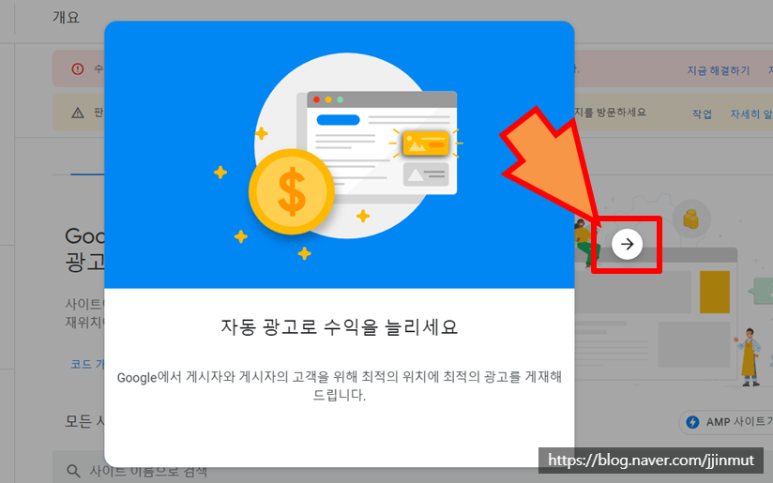
3) 다음과 같이 팝업 안내창이 나타납니다. (→)를 클릭하여 넘깁니다.

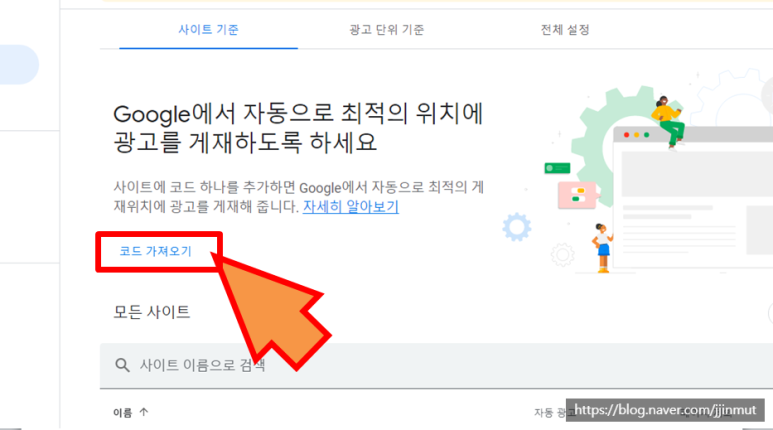
4) 화면 중앙[코드 가져오기]를 클릭합니다.
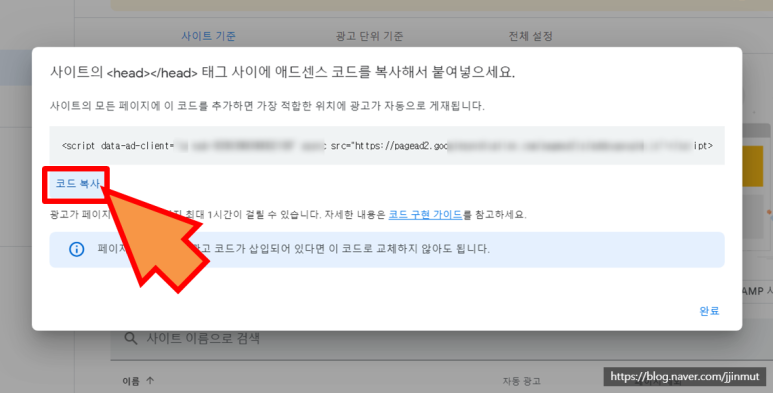
5) [코드 복사]를 클릭합니다.
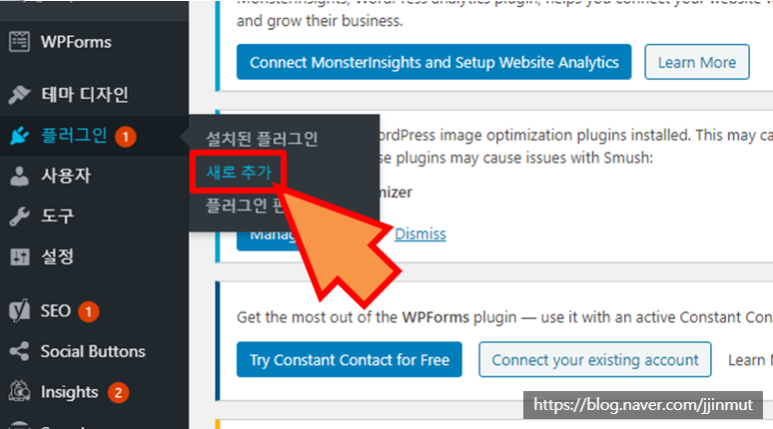
2. AdInserter 설치 및 코드 삽입 1) 본인의 워드프레스 관리자 모드로 들어갑니다.왼쪽 메뉴에서 [플러그인] – [새로 추가]를 누릅니다.
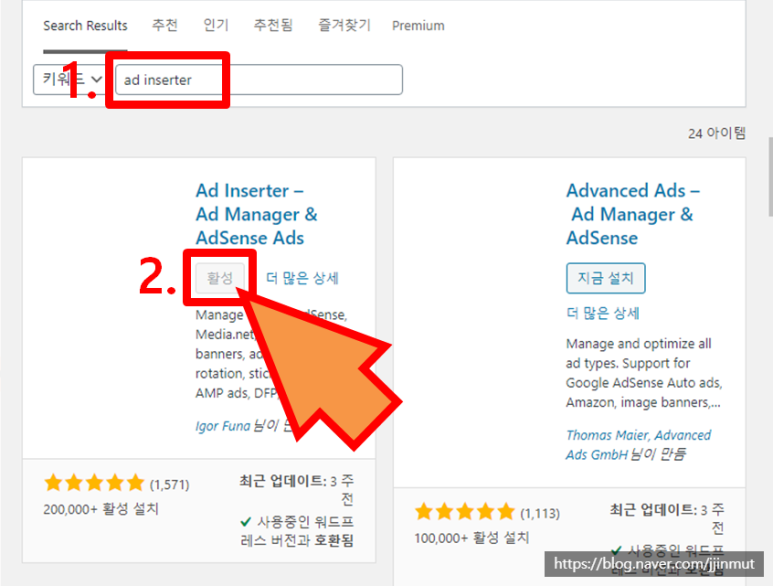
2) 검색창에 adinserter를 검색하면 다음과 같이 플러그인이 나타납니다.[현재 설치]를 누른 후 [활성] 버튼을 눌러 활성화시킵니다.
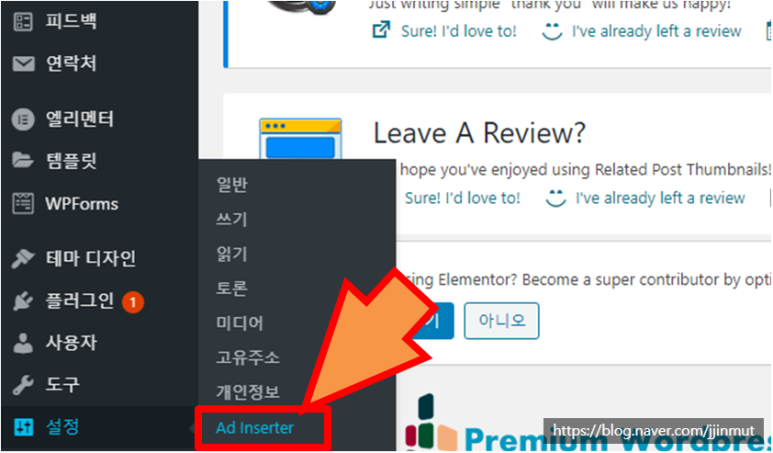
3) 왼쪽 메뉴바에서 [설정] – [AdInserter]를 클릭합니다.
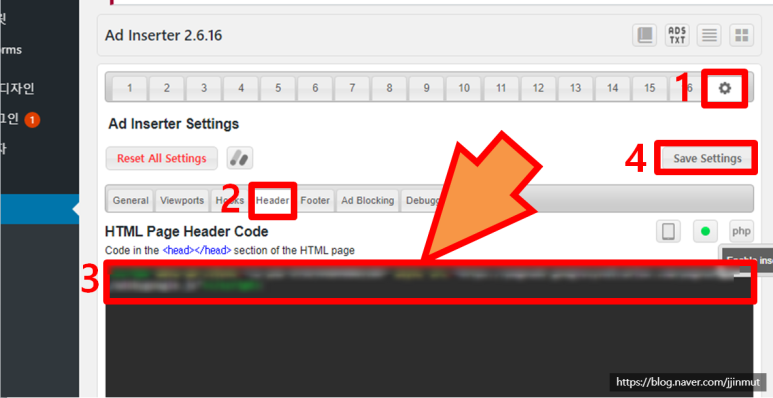
4) 좌측의[톱니바퀴 모양]설정에 들어가서 [Header]를 클릭하여 복사한 어드센스 html코드를 [붙이기] 합니다.[Savesettings]버튼을 클릭하면 저장이 완료됩니다.
- 만약 위와 같은 화면이 나타나지 않고 숫자와 아이콘이 위치해야 할 장소가 비어 있다면 아래 오류와 관련된 포스팅을 확인해주세요!얼마 전 워드프레스 블로그에 어드센스를 삽입했습니다. 애드센스 html코드를 적용하려면 blog.naver.com
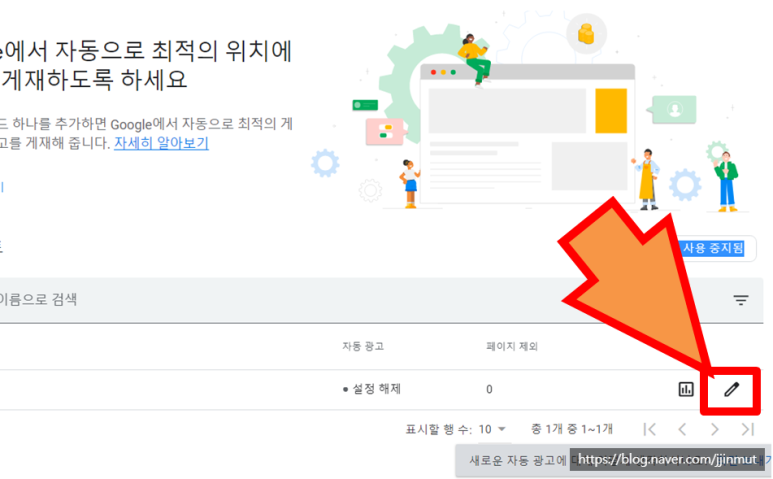
3. 애드센스 자동광고 활성화 다시 애드센스 페이지로 돌아갑니다.1) 오른쪽 [연필] 모양 아이콘을 클릭합니다.
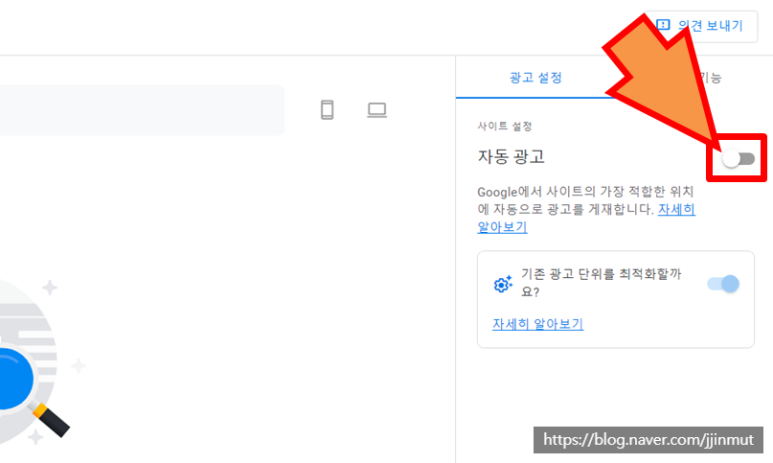
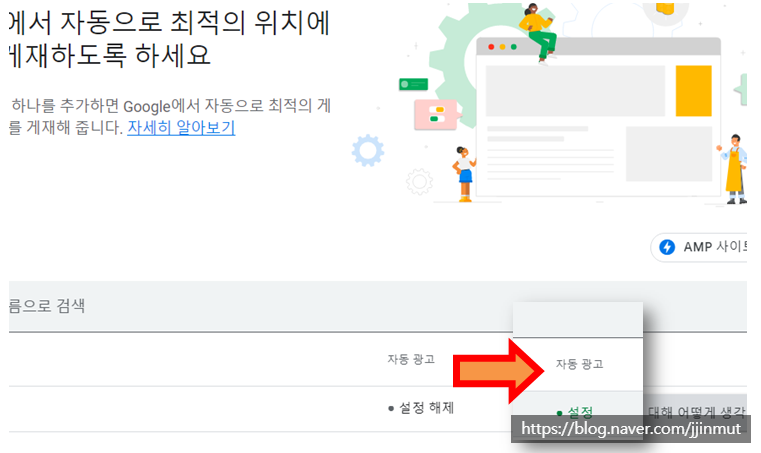
2) ‘자동광고’ 버튼을 오른쪽으로 눌러 On!
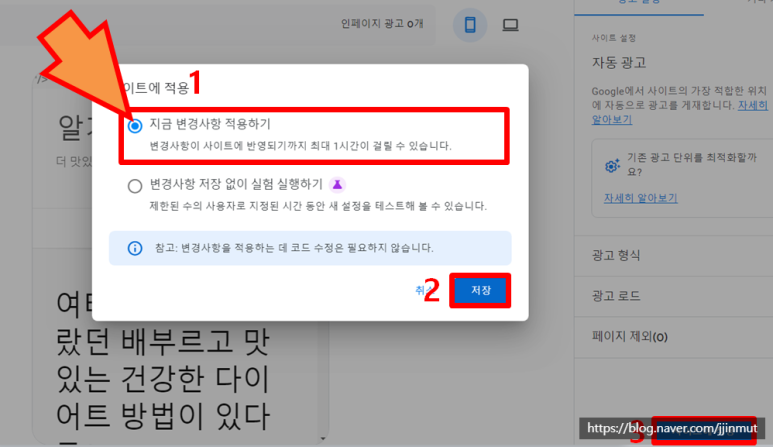
3) 사이트에 적용 중 [현재 변경 사항 적용]or [실험 실시하기]를 선택할 수 있습니다.실험을 먼저 가서 테스트를 해보셔도 됩니다.
나는 [지금 변경 사항을 적용한다]그래서 [저장] 한 후 [사이트에 적용] 했어요
4) 초기 자동광고의 설정해제가 설정으로 바뀌어 녹색신호가 켜져 있는 것을 볼 수 있습니다.

이제 1시간 정도 후에 자동광고가 본인의 워드프로세스 사이트에 적용되고 있음을 확인할 수 있습니다.
이번 포스팅도 도움이 되길 바라며, 오늘도 멋진 하루 되세요!:D
공감과 질문 댓글은 언제든지 환영입니다!