안녕하세요 거울입니다

© andremouton, 출처 Uns plash 넷플릭스나 와쳐에서는 일반적인 캡처는 방지하고 함부로 캡처를 할 수 없도록 하였습니다.그래서 캡처를 하면 검은색이나 회색으로 화면이 아무것도 캡처를 할 수 없게 되어 있습니다.휴대 전화 기능으로 캡처를 해도 안 되고 도구를 사용해도 안 됩니다.
© Graphic Mama-team, 출처 Pixabay 근데 그래도 왓챠, 넷플릭스에서 캡처를 하는 방법이 있어요.
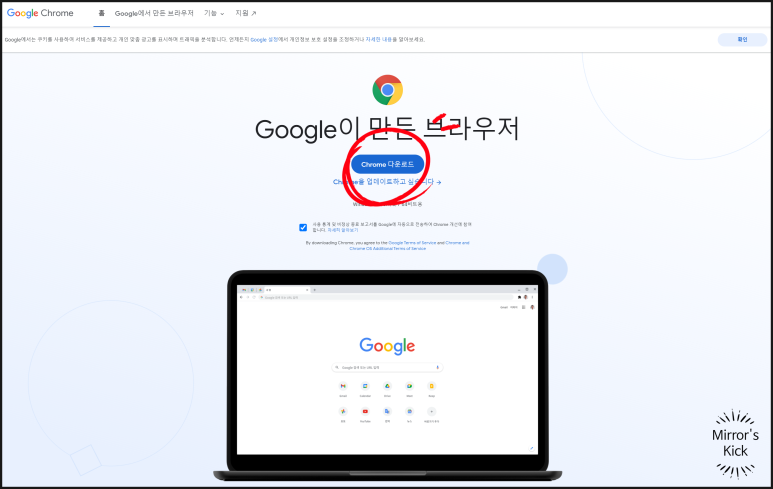
그 중에서 먼저 크롬 방법을 살펴보겠습니다.아, 이건 PC로만 가능합니다. 모바일에서는 안대 일단 PC에 크롬 브라우저는 설치되어 있어야겠네요아래 링크를 클릭해 주세요.더 스마트해진 구글로 더 쉽고 안전하게 빠르게.www.google.com에 들어가셔서 화면에 체크된 파란색 버튼을 클릭하시면 크롬이 설치됩니다.항상 최신버전으로 설치되므로 그대로 설치하시면 완료됩니다.
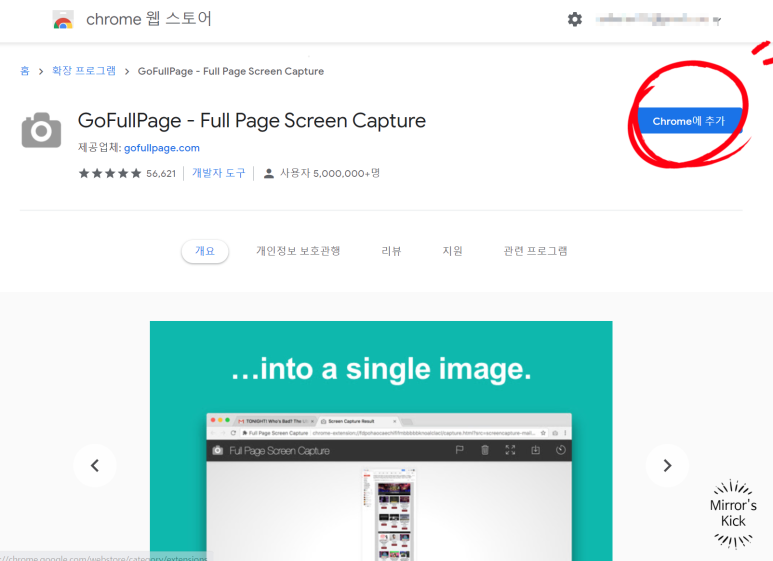
그럼 크롬은 설치했고… 이제 아래 링크를 클릭하여 크롬 스토어에 들어가야 합니다.Small programs thatadd new features to your browser and personalize your browsing experience.chrome.google.com 크롬스토어에 들어가면 Go Full Page 라는 앱이 있습니다. 이 버튼을 누르면 캡처할 것을 설치를 하는 것입니다. 이 앱은 크롬 안에 플러그인처럼 캡처해 주는 앱입니다.
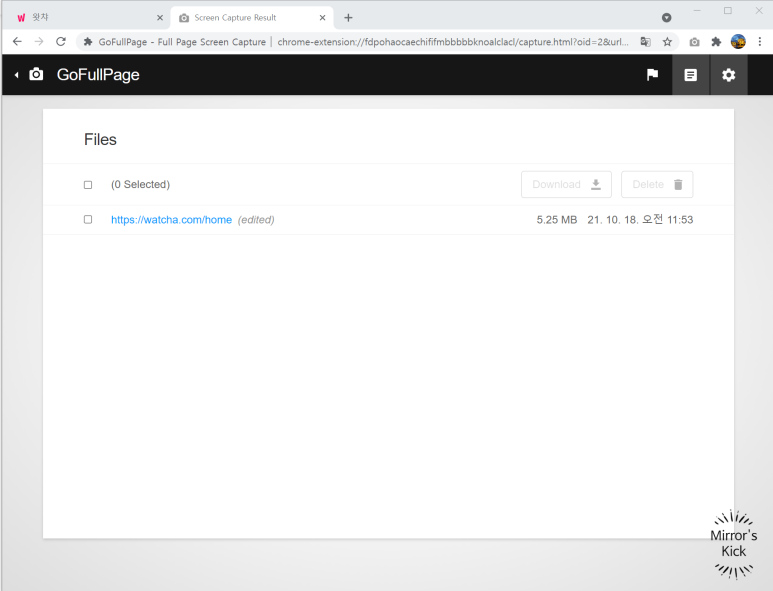
클릭을 하시고 들어가시면 크롬에 추가를 하라는 버튼이 있습니다.
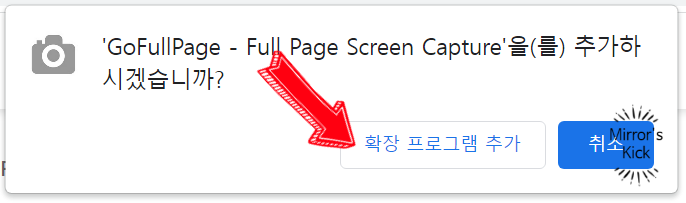
그러면 밑에 다이아로그 박스가 나옵니다 이때 확장 프로그램을 추가하기 를 클릭하시면 됩니다.

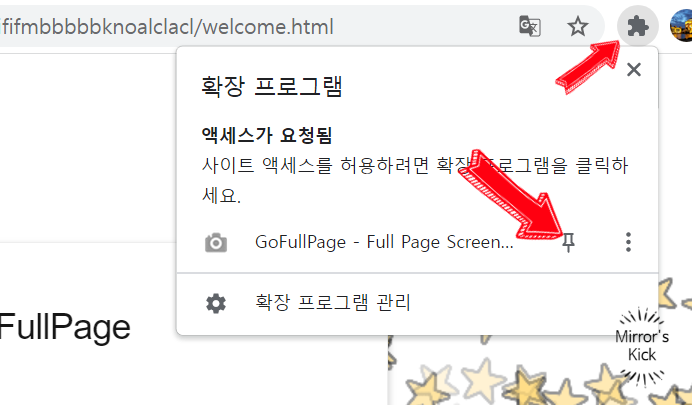
그 후 브라우저 하단에 퍼즐 아이콘을 클릭하면 창이 열립니다만, 아래쪽에 조금 전에 설치한 앱의 핀을 클릭하여 활성화시킵니다.
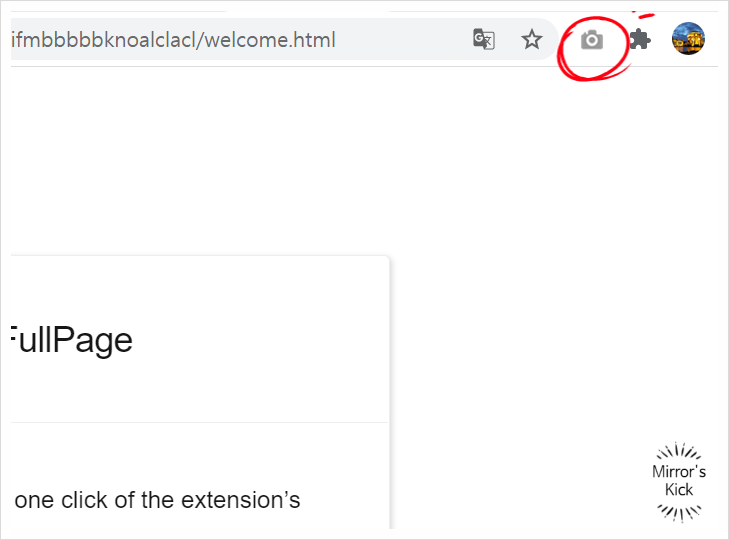
그러면 브라우저 밑에 카메라 모양의 아이콘이 쫙 생겨요.
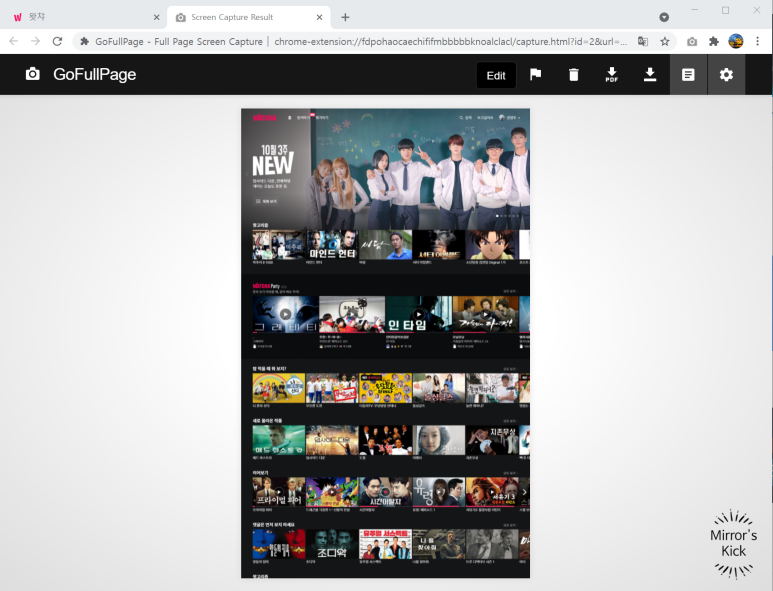
이제 준비는 끝났거든요 이 카메라의 아이콘을 클릭하시면 표시된 화면 그대로 스크롤을 내린 모습으로 끝까지 캡처할 수 있으며, 왓챠나 넷플릭스의 캡처된 모습이 바로 열립니다.
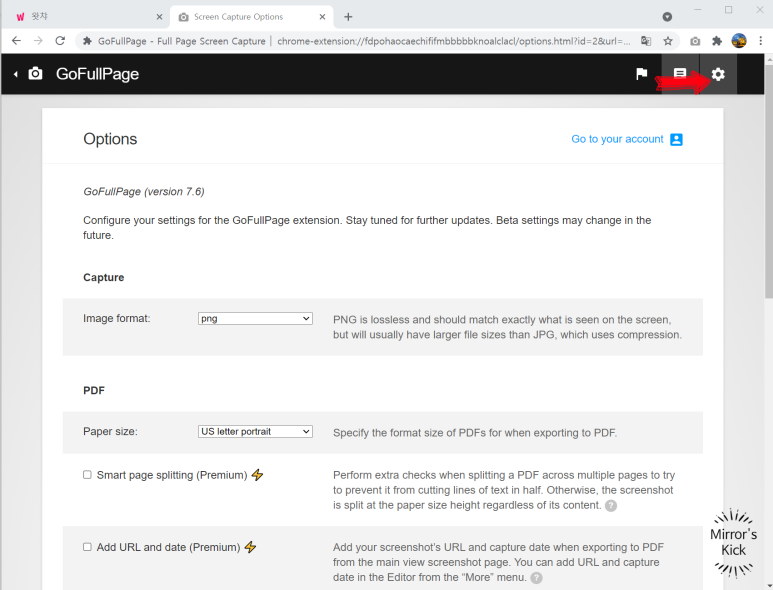
오~ 좋아요.카메라 아이콘만 누르면 화면은 이미 캡처된 건데 이걸 왼쪽에서 편집할 건지 리포트를 제출할 건지 휴지통에 버릴 건지 PDF에 저장을 할 건지 그냥 이미지로 저장을 할 건지 조금 회색이 된 두 아이콘은 먼저 캡처한 이력 아이콘입니다.
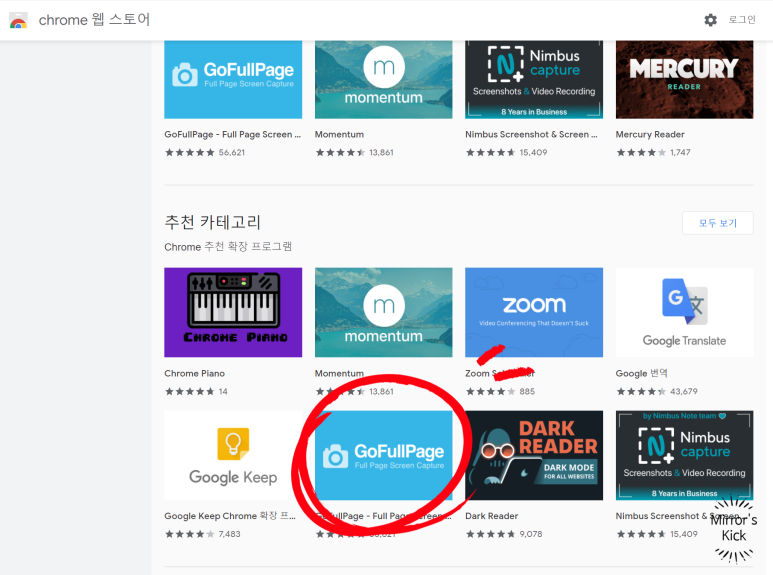
그리고 맨 오른쪽은 설정 아이콘입니다. 이곳은 파일의 형식이나 용량, 저장폴더 등을 설정할 수 있는 영역입니다.
와쳐 및 넷플릭스 영상 캡쳐시 크롬에서 제공하는 gofull page를 사용하시면 간편한 캡쳐가 가능합니다.물론이캡처앱은와쳐나넷플릭스뿐만아니라브라우저의어떤것이라도캡쳐를합니다.일반 알캡처나 다른 캡처보다 한가지 장점이 있는 게 있어요.
스크롤 캡처 옵션입니다. 물론 브라우저에서 보이는 정도까지 캡처를 하고 싶다면 다른 캡처 프로그램을 사용하는 것이 좋겠지만, 화면 아래쪽에 긴 화면을 캡처를 하기 위해서는 이 gofull page를 사용하는 것이 더 편합니다.
버그인지는 모르겠지만 캡처나 다른 캡처 프로그램은 스크롤 캡처가 잘 안되는 경향이 있기 때문입니다.
It’sande Tool은 각각 장단점이 있기 때문에 때에 따라 필요한 툴을 적절히 사용하면 시간도 단축되고 노동력도 줄이며 스트레스도 줄일 수 있습니다.크롬의 gofull page로 와쳐, 넷플릭스 캡쳐PC에서만 가능 스크롤해야 하는 긴 화면 캡쳐유리 Mirror’s Kick에서는 다시 만나요.여러분, 좋은 하루 되세요.안녕~