안
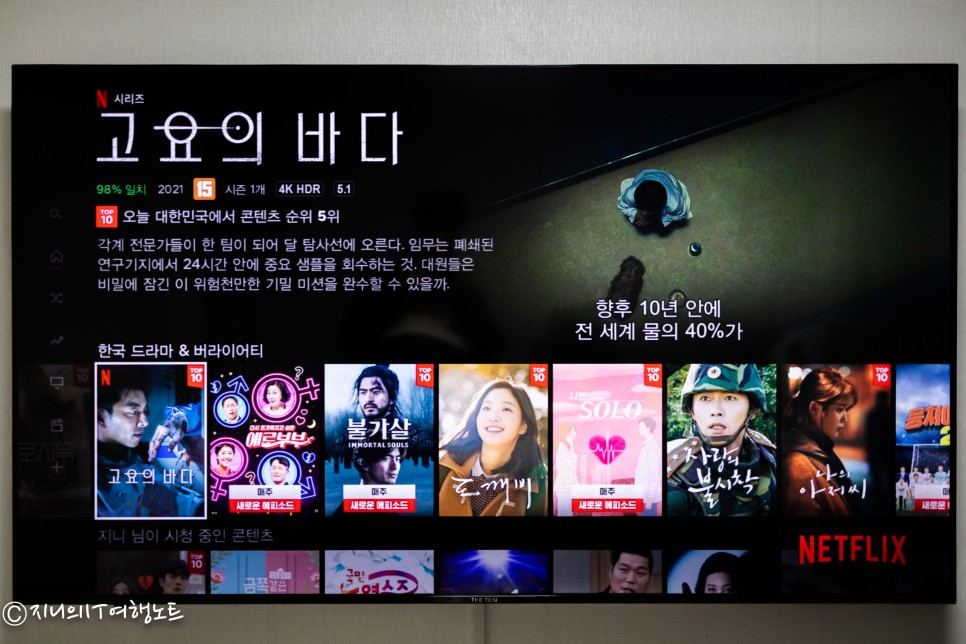
안녕하세요 투어 IT스트 지니입니다 최근 공영방송을 본 기억이 없을 정도로 TV, 모바일, 태블릿 등 대부분 넷플릭스로 영상을 시청합니다. 그만큼 국내 뿐만 아니라 해외의 영상콘텐츠도 다양화 되어 유일하게 지속적으로 구독하고 있는 OTT 서비스입니다. 그런데, 넷플릭스는 요금 플랜에 의해서 화질이 달라, 동시 접속할 수 있는 인원수에도 한계가 있습니다. 이번 포스팅에서는 넷플릭스 요금제를 정리하고 요금별 넷플릭스 화질 설정까지 자세히 살펴보겠습니다.
넷플릭스 요금제 정리
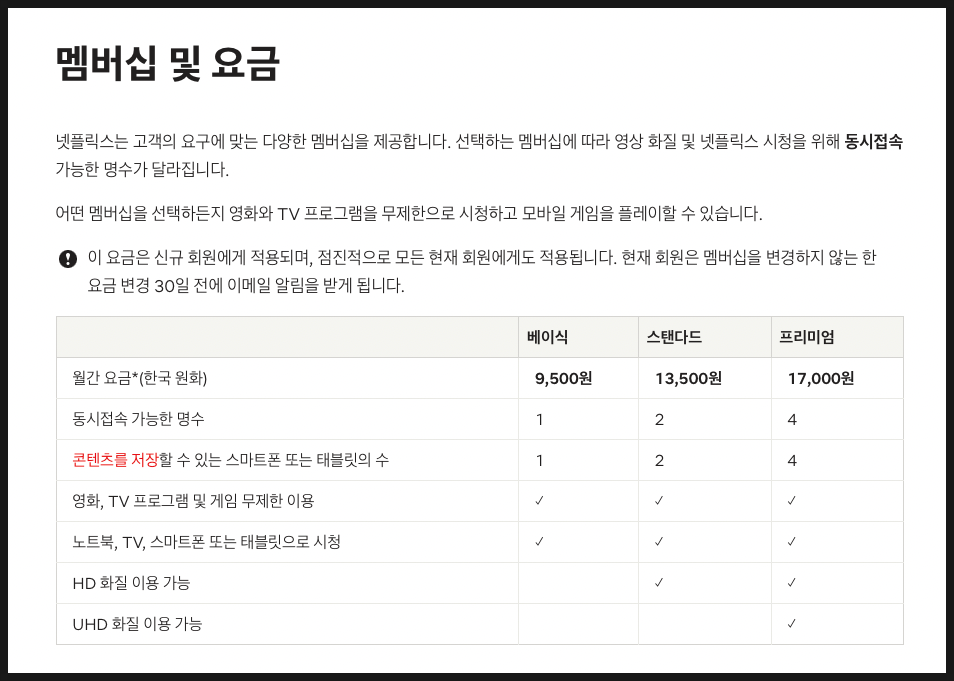
최근에 넷플릭스는 요금제가 최근에 인상된 적이 있어요 기본 요금제는 그대로이지만 스탠더드, 프리미엄 요금제는 1,500원/2,500원씩 인상되었습니다. 가장 저렴한 요금제인 베이직 요금제는 최대 480p 해상도로 감상 가능하며, 한 대의 기기에서만 시청할 수 있습니다.
스탠다드 요금제에서는 풀HD 화질인 1080p 해상도와 2인까지 동시 접속이 가능합니다. 마지막으로, 프리미엄 요금제는 4K UHD 해상도로 시청할 수 있으며, 4대까지 연결할 수 있습니다. 최근에는 가족별, 친구별로 넷플릭스를 시청하시는 분들이 많기 때문에 프리미엄으로 활용하는 분들도 굉장히 많아지고 있습니다.
넷플릭스 화질 설정 방법
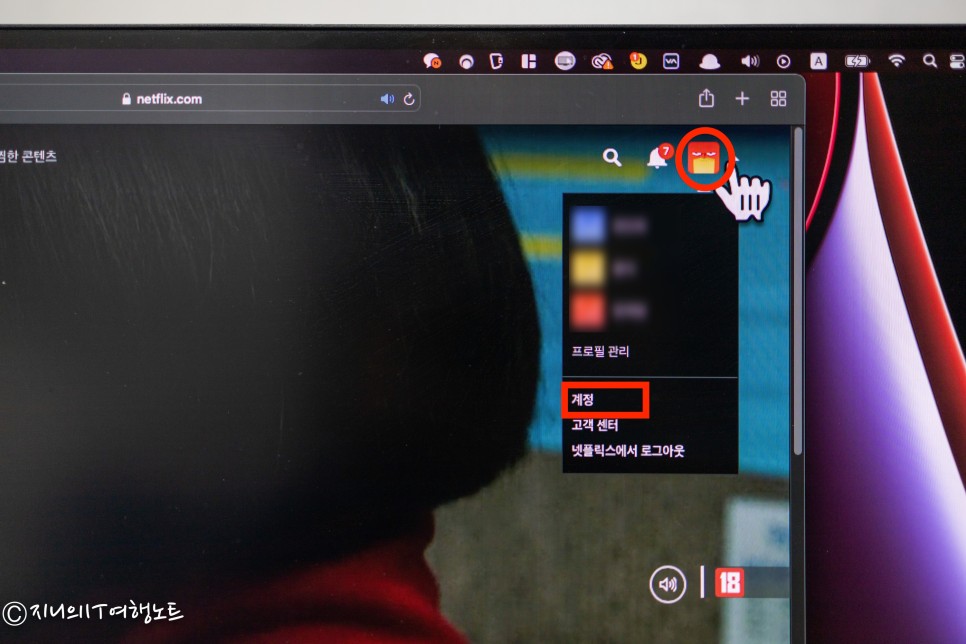
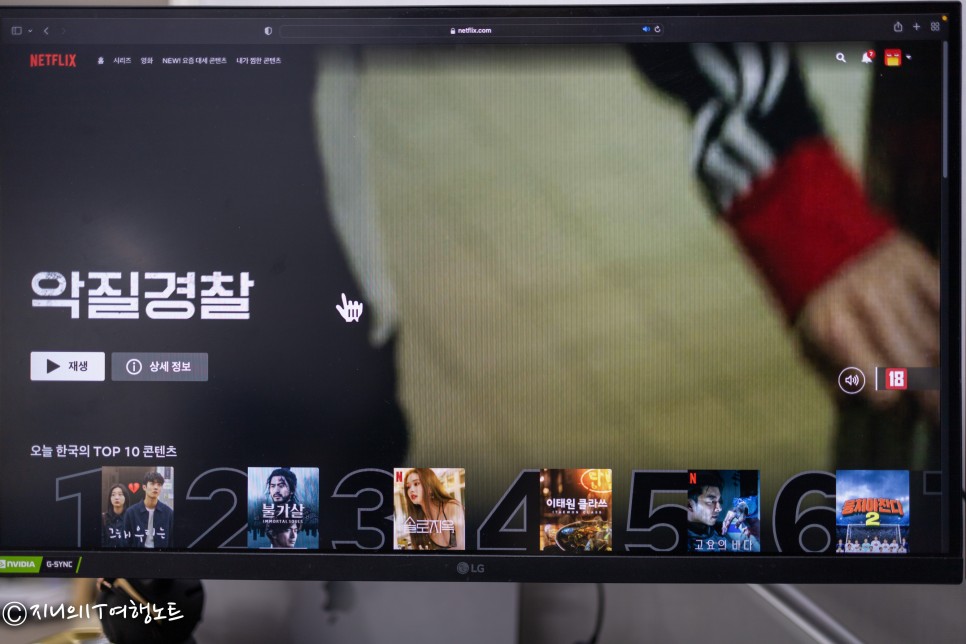
그러면 화질 설정을 하는 방법에 대해서 알아보겠습니다 우선 컴퓨터를 통해 넷플릭스 홈페이지를 방문하여 주는 역할을 합니다. 그리고 우측 상단의 프리폴 아이콘을 클릭하여 [계정]탭으로 들어갑니다.
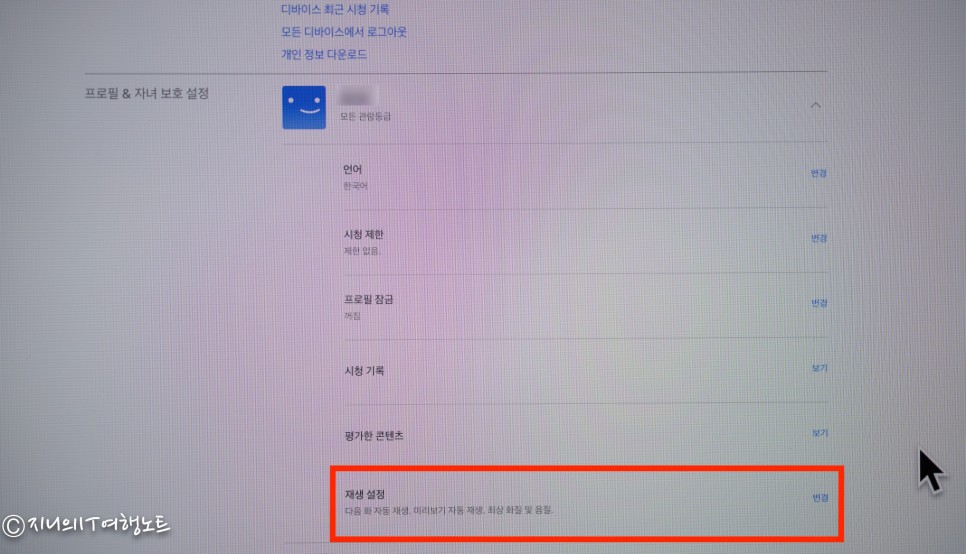
설정 탭에서 아래로 내려가면 [재생 설정]을 눌러 변경을 누릅니다. 재생 설정 탭으로, 화질이나 데이터 이용 설정 탭을 확인할 수 있습니다.
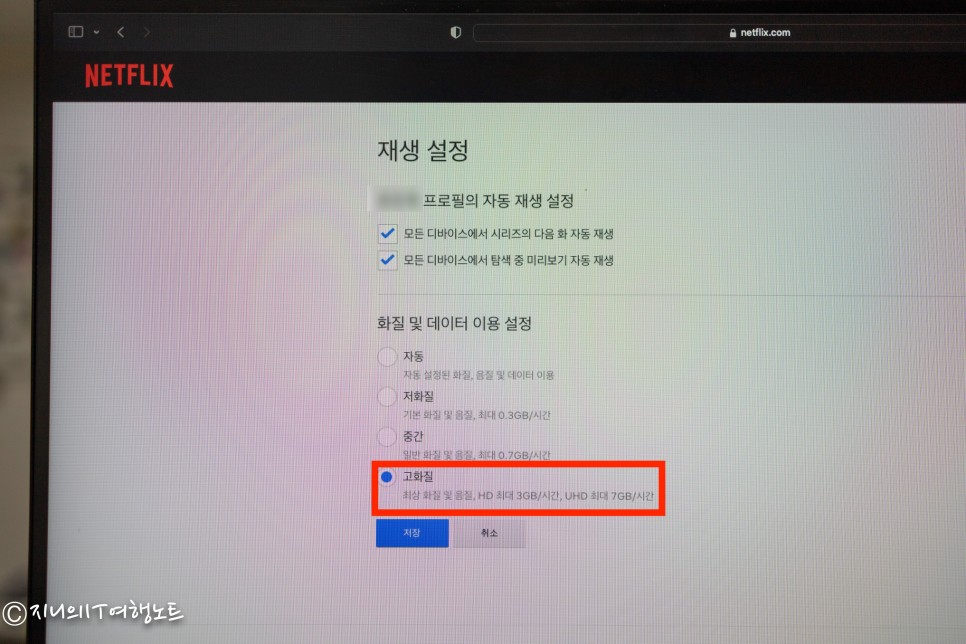
대부분 자동화 되어 있을 텐데 이 경우 인터넷 속도에 따라 화질이 나빠질 수 있어 현재 요금제 중 가장 높은 수준의 화질을 선택해 줍니다. 필자는 프리미엄 요금제로 UHD까지 변경할 수 있지요.
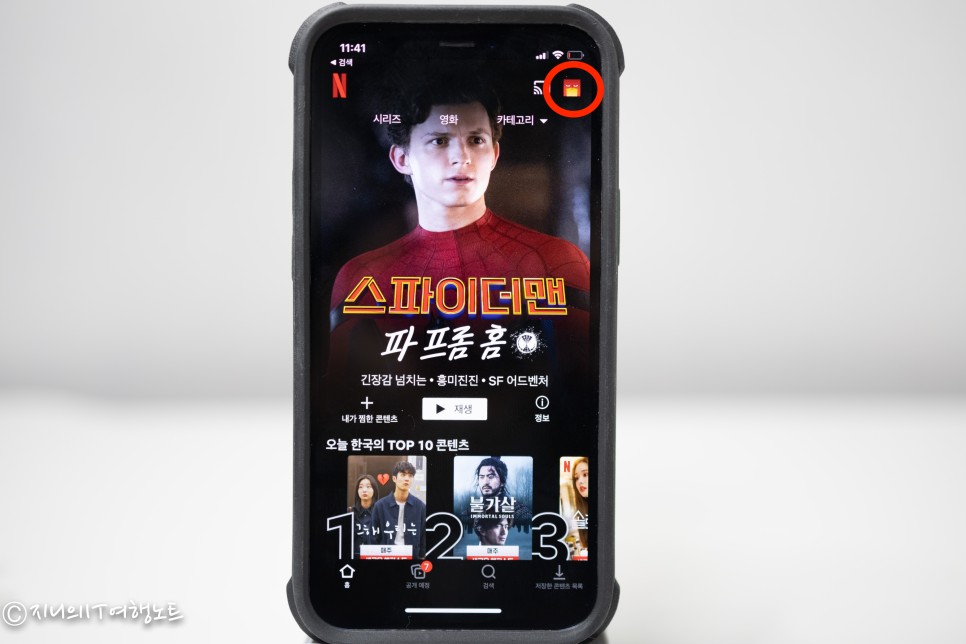
다음은 모바일로 설정하는 법입니다. 마찬가지로 넷플릭스 앱에 로그인한 후 우측 상단에 프로필 탭을 선택해 주세요.
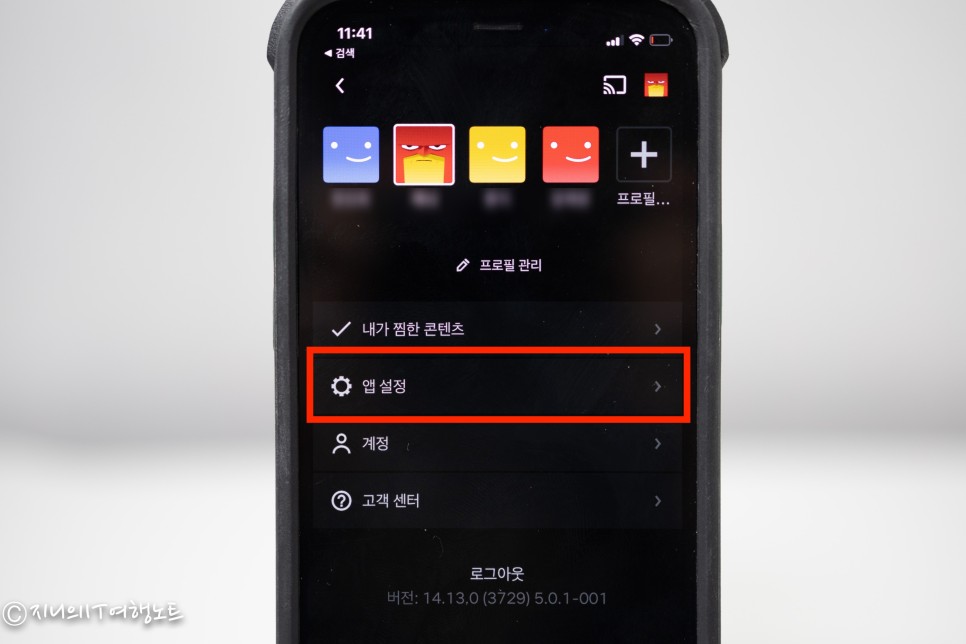
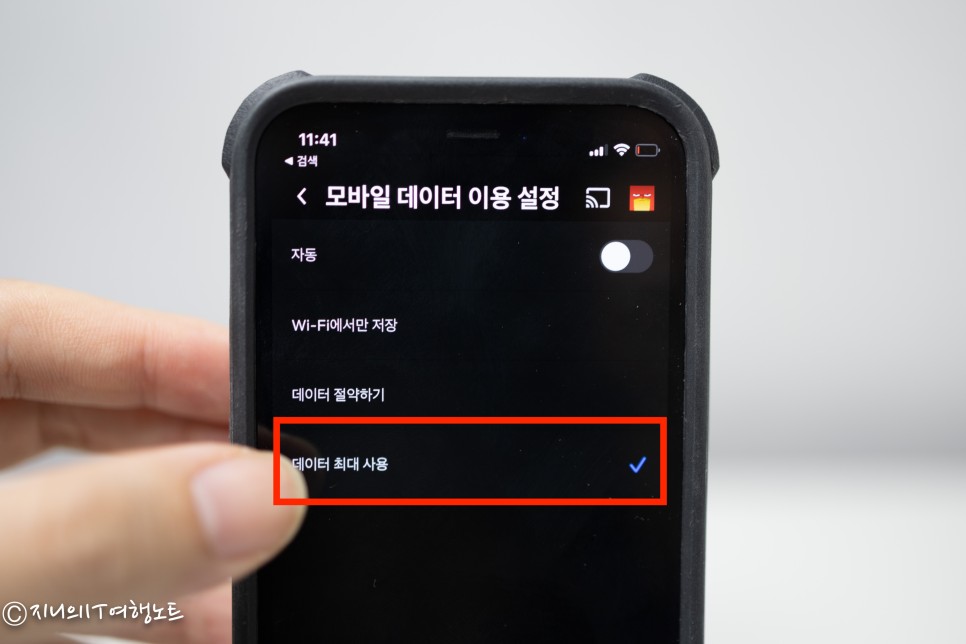
그리고 밑에 깔면 [앱 설정] – [모바일 데이터 이용 설정] 탭으로 들어갑니다. 여기에서 모바일 데이터 이용 설정을 ‘최대 사용’으로 변경하기만 하면 됩니다.
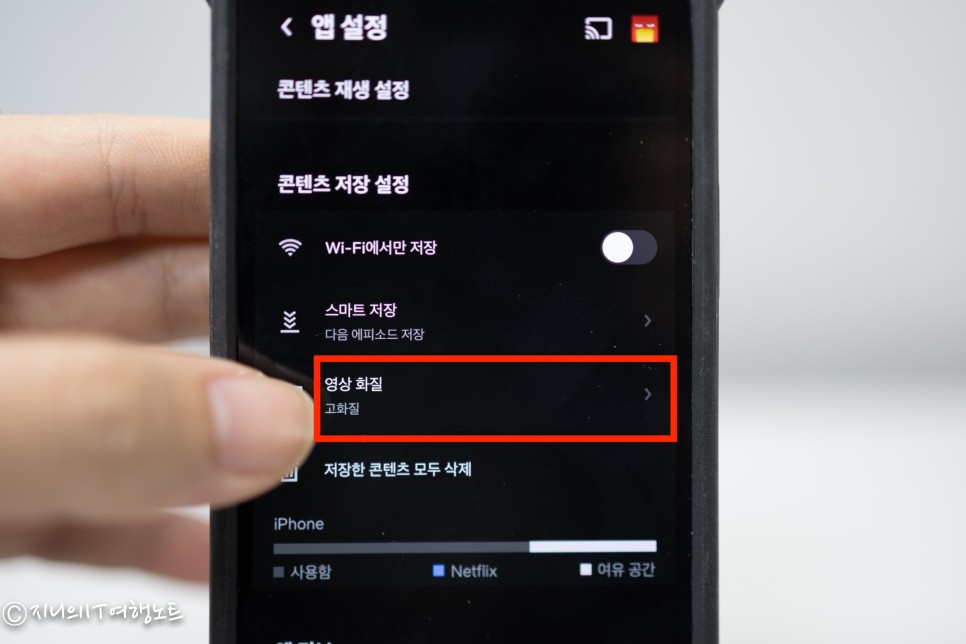
그리고 앱 설정 탭에서 콘텐츠 저장 영상의 화질도 선택할 수 있어요. 여기서도 최고 화질로 다운받을 수 있도록 합시다 하단의[컨텐츠 보존 영상의 화질] 탭을 눌러[고화질]로 변경할 수 있으므로 참고해 주세요.
※PC에서 주의해야 할 점은 위 방법으로 해도 화질이 떨어질 수 있습니다. 크롬 및 웨일 웹 브라우저는 720p까지만 표시됩니다. Windows 는 Microsoft Edge, Mac OS 는 Safari 를 이용하지 않으면 최대 화질을 활용할 수 없습니다.