안녕하세요 글로벌 가속 인프라 기업 글로벌 호스트입니다1탄 다운로드와 기본 설정, 2탄 화면 구성에 이어 오늘은 OBS Studio 프로그램의 주요 핵심 기능인 소스 사용법을 보도록 하겠습니다.
▶ 방송 및 녹화 프로그램 OBS Studio 사용 매뉴얼 (1) – 다운로드 및 기본설정 http://blog.naver.com/globalhost/222606903241 안녕하세요. 글로벌 가속 인프라 기업 글로벌 호스트입니다! 오늘은 OBS Studio 프로그램 사용법을 알고 있다… blog.naver.com ▶ 방송 및 녹화 프로그램 OBS Studio 사용매뉴얼 (2) – 화면구성 http://blog.naver.com/globalhost/222607603557 안녕하세요. 글로벌 가속 인프라 기업 글로벌 호스트입니다! OBS 사용 매뉴얼 1탄에 이어 오늘은 OB…blog.naver.com
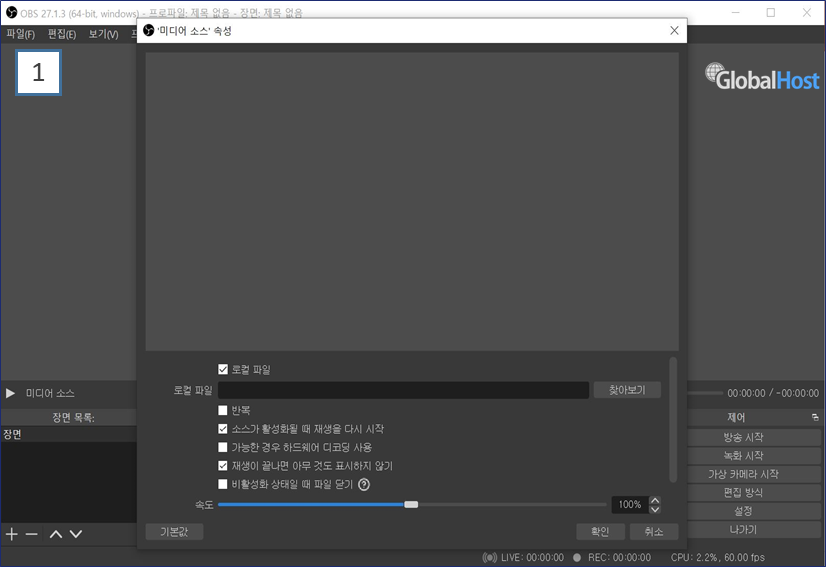
OBS Studio 주요 기능(소스) 사용법 게임 캡처, 디스플레이 캡처, 미디어 소스, 브라우저 OBS Studio 소스 목록
OBS 스튜디오 소스 목록입니다 소스에 따른 다양한 기능들을 적용할 수 있으며, 여러 가지 조합으로 나만의 방송 화면을 만들 수 있습니다.obs 사용시 편리한 사용을 위해 듀얼 모니터 사용을 권장합니다.
소스 적용에 앞서 소스 적용을 위해서는 ‘장면 일람’에 최소 장면 1개가 필요합니다.
그럼 차례로 소스는 어떻게 만들까요?
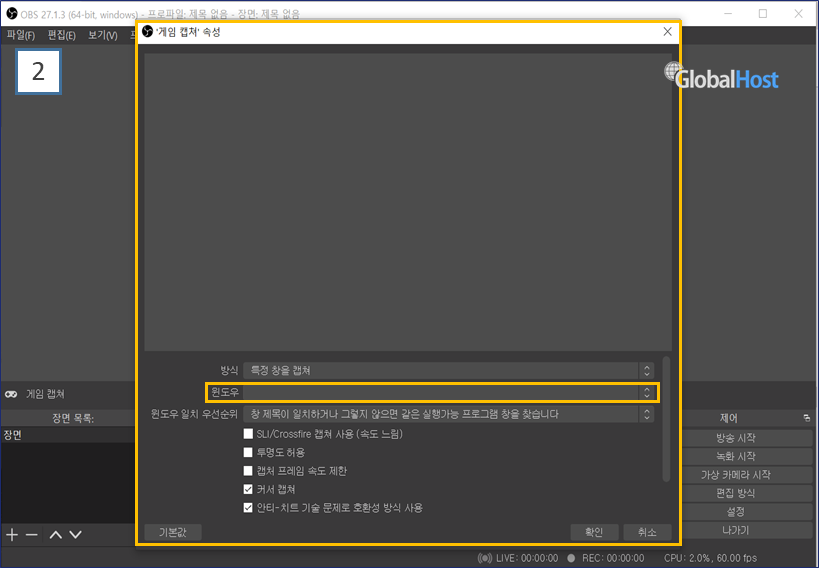
게임 캡처 소스 목록의 + 버튼 ▶ 게임 캡처 ▶ 원하는 제목 입력 후 확인
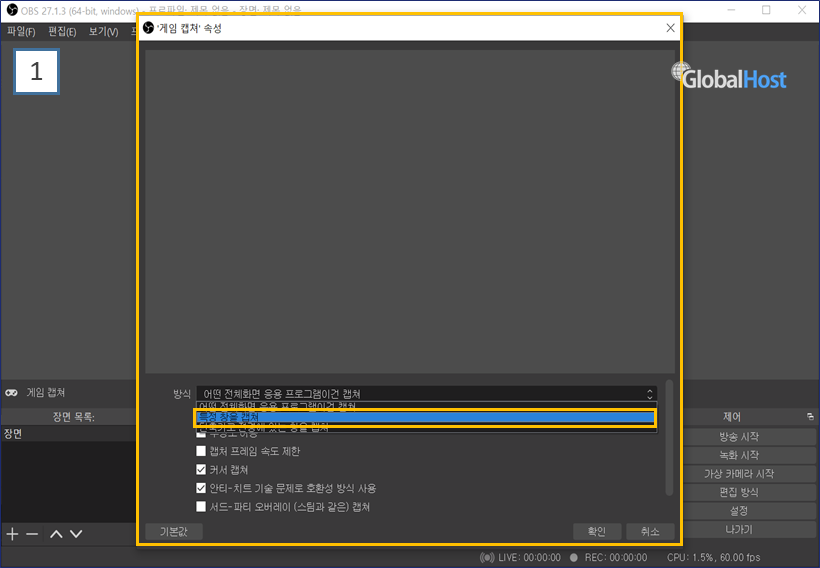
1.방식▶ 특정창에서 캡처를 클릭합니다.
2. 윈도를 클릭하면 진행중인 게임이 나타납니다.전송하고 싶은 게임을 클릭한 후 확인을 눌러 주세요.
3. 설정 후 녹화 또는 방송을 시작합니다.
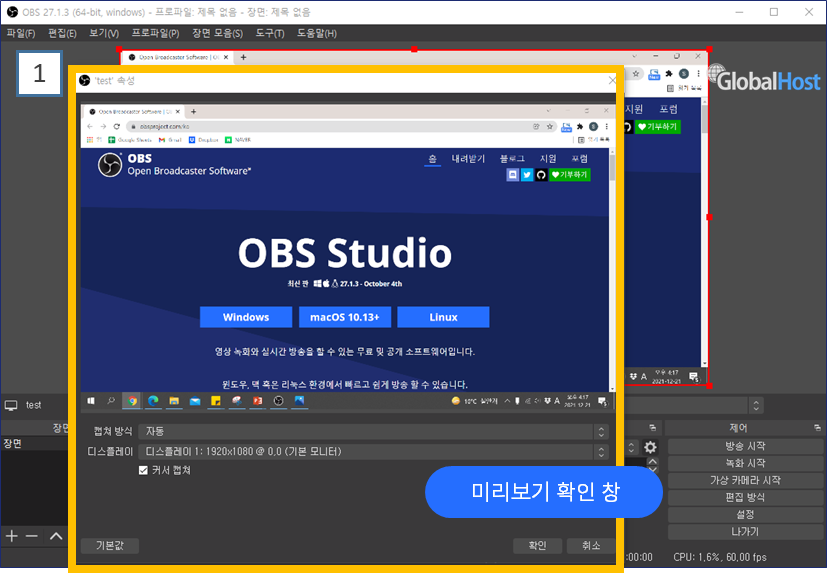
디스플레이 캡처 소스 목록의 + 버튼 ▶ 디스플레이 캡처 ▶ 원하는 제목 입력 후 확인 1. 제목을 입력 후 확인을 누르면 새로운 창에서 예시 화면이 나타납니다.
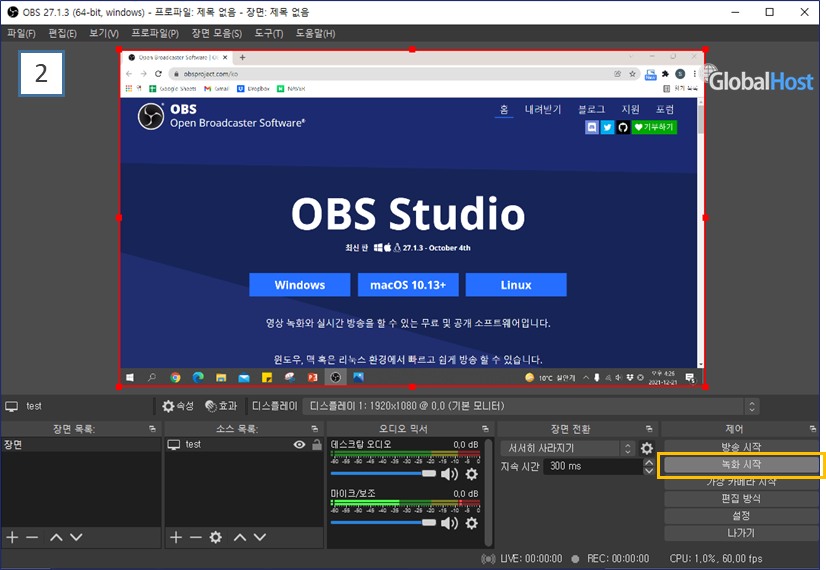
2. 확인 후 우측 하단의 ‘녹화시작’을 클릭하면 녹화가 시작됩니다.
- 녹화에 이용되어 가장 많이 사용되는 소스입니다
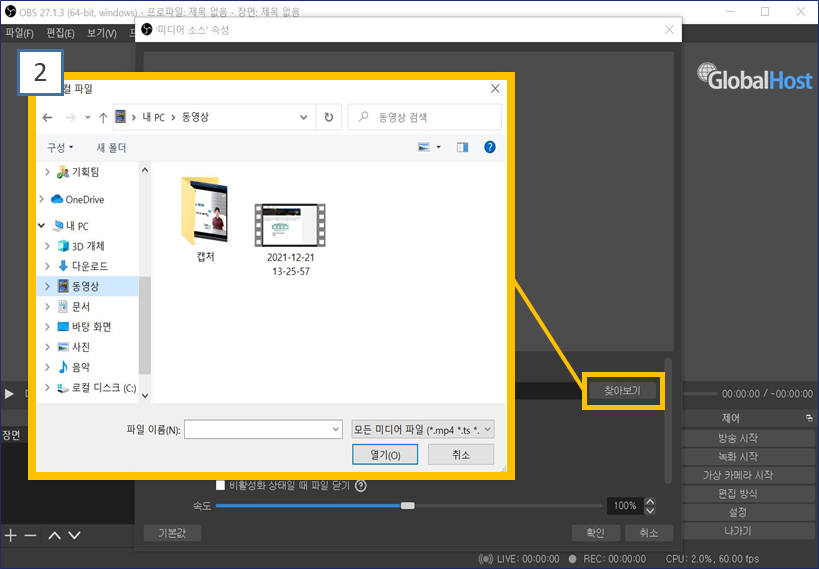
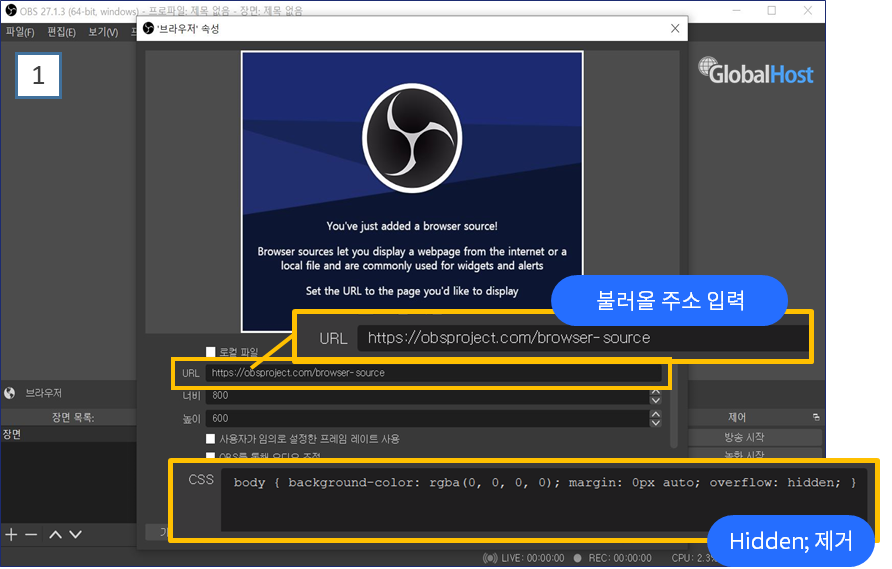
미디어 소스 목록의 + 버튼 ▶ 미디어 소스 ▶ 원하는 제목 입력 후 확인 1. 새 창에 설정 화면이 나타납니다.
2.’찾아보기’ 를 클릭하여 원하는 미디어르 파일을 선택하면 송출 화면에 추가됩니다.
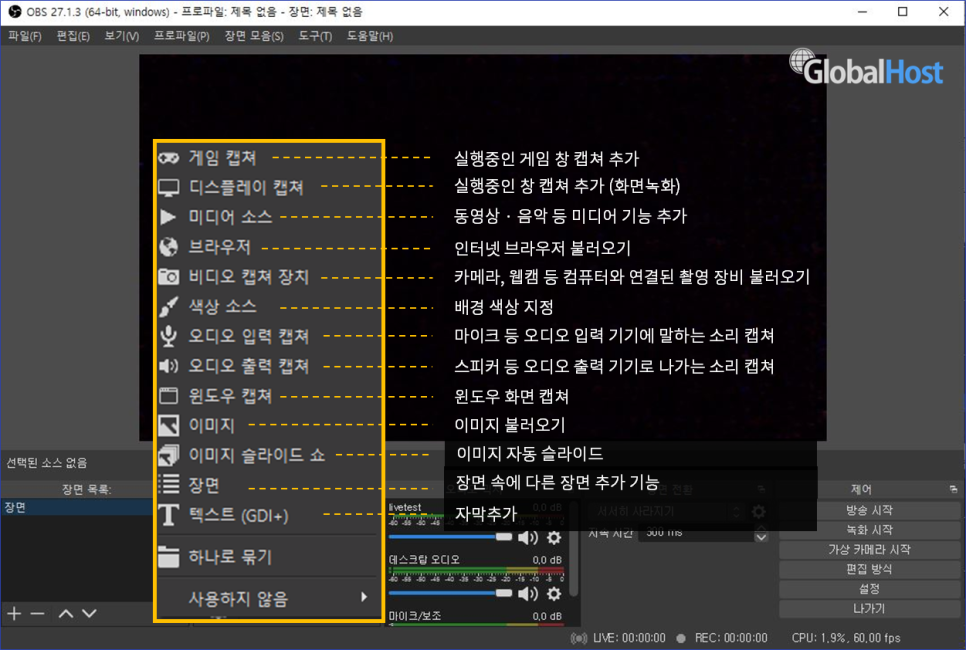
브라우저 소스 목록의 + 버튼 ▶ 브라우저 ▶ 제목 입력 후 확인
- 새창 설정화면에서 URL란에 가져올 주소를 입력하고 CSS란의 마지막에 Hidden; 텍스트를 삭제합니다.(해당 텍스트를 삭제하지 않으면 브라우저창 추가후 스크롤할 수 없습니다.)
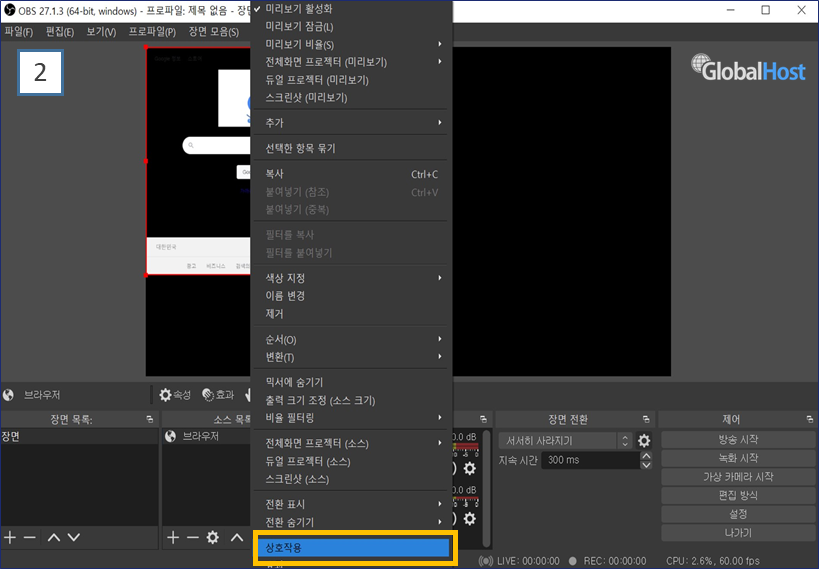
2. 오른쪽마우스 클릭후 ‘상호작용’을 클릭하면 브라우저창 내에서 검색등 다른 활동이 가능합니다.

나머지 소스 사용법은 다음 포스팅에서 다루도록 하겠습니다!
OBS Studio와 함께 활용 가능한 스트리밍 관련 IT인프라를 확인하세요.
와우저 구축 및 구매 http://www.globalhost.co.kr/wowza
FastLive-WebRTC 클러스터 http://www.globalhost.co.kr/fastlive
라이브 채팅 http://www.globalhost.co.kr/livechat